Apple Watch 워터락: 화면이 정지되는 이유와 물방울 제거 방법
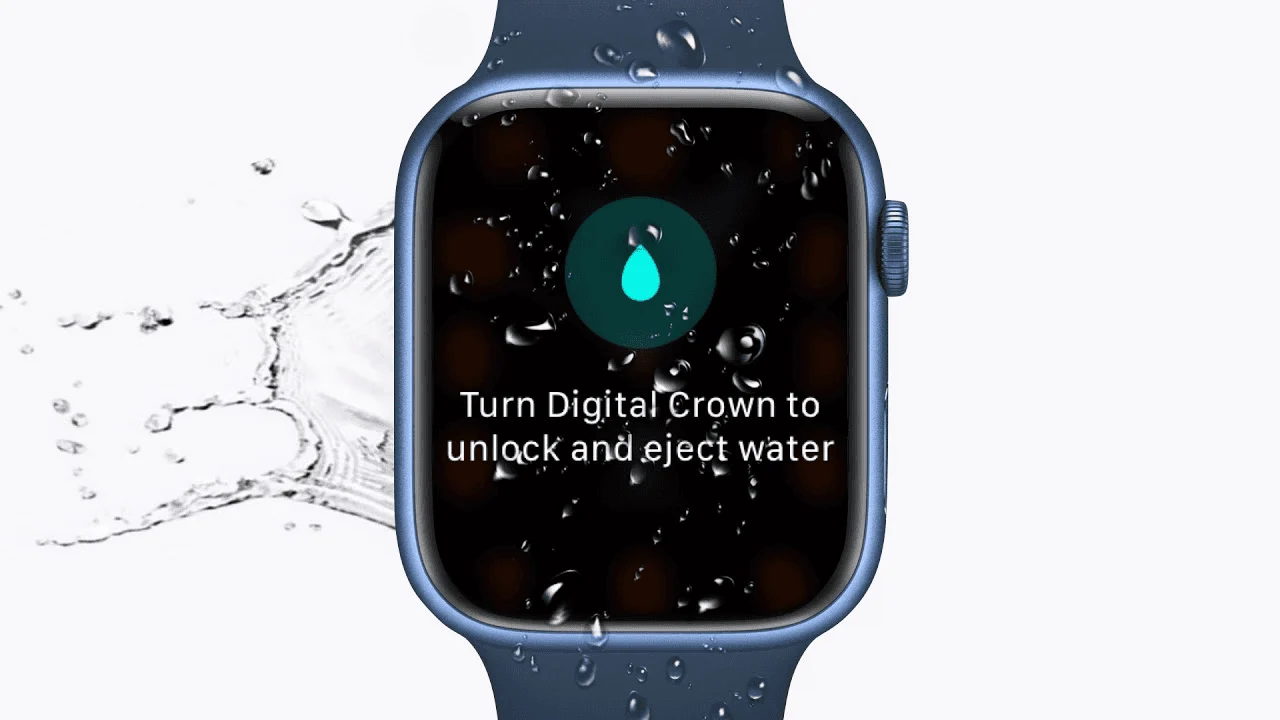
세트 중간에 벽에 기대어 숨을 헐떡이며 아래를 내려다보며 100m 구간을 확인했습니다. 화면을 탭했지만 아무 일도 일어나지 않습니다. Apple Watch 워터락으로 인해 기기가 정지되어 파란색으로 빛나는 물방울 아이콘이 표시되고 디스플레이가 반응하지 않는 것 같습니다.
당황하지 마세요. 시계가 고장난 것이 아닙니다. 사실, 그것은 코치로서 내가 해야 할 일을 정확히 수행하고 있습니다. 물이 당신의 운동을 망각시키는 "유령 감동"을 방지하는 것입니다. 이 가이드에서는 Water Lock을 익히는 방법, 화면이 '정지'되는 이유, Siri가 하루 종일 물속에 있는 것처럼 들리지 않도록 스피커를 끄는 가장 좋은 방법을 보여 드리겠습니다.
Apple Watch 수영 — 실제로 추적하는 내용
자물쇠 자체에 대해 자세히 알아보기 전에 Apple Watch가 데이터의 최강자라는 점을 기억하세요. 기본 운동 앱을 사용하든 swimnow.app과 같은 특수 도구를 사용하든 시계는 내부 가속도계와 자이로스코프를 활용하여 다음을 추적합니다.
거리 및 랩 수: 스트로크 방향 및 벽 밀어내기를 통해 자동으로 감지됩니다.
스트로크 유형: 자유형, 평영, 배영 및 접영을 구별합니다.
SWOLF: ($초 + 스트로크$)를 사용하여 효율성을 측정합니다.
심박수: 광학 센서를 통해 캡처되지만 정확도는 젖은 상태에서 밴드가 얼마나 조여졌는지에 따라 달라집니다.
실제 정확도 및 성능
Apple Watch 워터락은 기계적 밀봉이 아닌 소프트웨어 기능입니다. "수영장 수영" 또는 "실외 수중 수영"을 시작하면 시계가 자동으로 이 잠금 장치를 작동시킵니다.
화면이 '정지'되는 이유
정전식 터치스크린(손목에 있는 것과 같은)은 손가락의 전기 전도성을 감지하여 작동합니다. 물도 전도성이 있습니다. 워터락이 없으면 물이 튀거나 물에 잠긴 모든 순간이 시계에서 '두드림'으로 해석되어 운동이 일시 중지되거나 세트 중간에 힘들게 얻은 데이터가 삭제될 수 있습니다.
정확도 통계
내 테스트에서 Apple Watch는 표준 25m 또는 50m 수영장에서 랩 계산에 대해 95~98%의 정확도를 유지했습니다. 그러나 특정 시나리오에서는 실패합니다:
예 1(The Social Swimmer): 벽에 서서 이야기를 하다가 팔을 계속 움직이면 시계가 '유령 랩'을 실행할 수 있습니다.
예 2(오픈 워터 드리프트): 헤비 찹에서는 GPS 신호(손이 물 위에 있을 때만 핑 소리)가 울릴 수 있습니다. "드리프트"로 인해 수영 지도가 들쭉날쭉하고 부정확해집니다.
일반적인 문제 및 오해
1. "Water Lock 덕분에 시계가 방수가 됩니다."
거짓. 워터락은 시계를 물리적으로 밀봉하지 않습니다. 단순히 터치 입력을 비활성화합니다. 시계의 방수 기능은 내부 개스킷과 접착제를 통해 제공되며, 염소와 염분에 노출되면 시간이 지남에 따라 성능이 저하될 수 있습니다.
2. "내 시계가 멈춰서 꺼지지 않습니다."
화면이 정지되지 않습니다. 잠겨 있어요. 스와이프하거나 탭하여 이 모드에서 나갈 수 없습니다. 인터페이스를 '잠금 해제'하려면 Digital Crown(일부 모델에서는 측면 버튼)을 사용해야 합니다.
3. "꺼내기 소리로 인해 스피커가 손상되었습니다."
잠금 해제 시 들리는 이상하고 리드미컬한 '펑' 소리는 실제로 스피커 진동판을 진동시켜 음향 공간 밖으로 물을 물리적으로 밀어내도록 설계된 특정 저주파 톤입니다. 이는 버그가 아닌 기능입니다.
추적 정확도를 높이는 방법
엘리트 수준의 데이터를 원한다면 하드웨어를 도와야 합니다:
밴드 조이기: 밴드가 느슨하면 센서와 피부 사이에 물이 들어가 '빛 누출'이 발생하여 심박수 데이터가 손상됩니다. "드라이" 핏보다 한 단계 더 꽉 조이세요.
확고한 푸시오프: Apple Watch는 가속도 변화와 짧은 활공을 감지하여 새로운 랩을 감지합니다. 벽에서 "게으른 회전"을 하면 랩을 놓칠 수 있습니다.
훈련용 수동 잠금: 킥보드 훈련을 하는 경우 팔이 움직이지 않기 때문에 시계가 랩을 계산하지 않습니다. 앱에서 지원하는 경우 수동 "랩" 버튼 누르기(양 측면 버튼 동시)를 사용하세요.
최고의 사용 사례
사용 대상: 피트니스 매니아부터 경쟁적인 운동선수까지 모든 수영 선수. 이는 원활한 통합을 위한 표준입니다.
사용하지 말아야 할 사람: 수심 40m 이하로 내려가는 다이버(Ultra를 사용하지 않는 경우) 또는 물의 힘이 씰의 압력 등급을 초과할 수 있는 고속 수상 스포츠 애호가(예: 제트 스키).
Apple Watch Ultra와 표준 모델 비교
당신이 진지한 수영 선수라면 Ultra와 Series 9/10 사이의 선택은 환경에 달려 있습니다.
기능 | 표준(9/10 시리즈) | Apple Watch Ultra 1/2 |
물 저항력 | 50m(WR50) | 100m(WR100) |
워터 잠금 장치 배출 | 디지털 크라운 전용 | 디지털 크라운 + 액션 버튼 |
화면 크기 | 대형 | 대형(수중에서 확인 가능) |
배터리 수명 | ~18 시간 | 약 36–60시간(5k+ 수영에 가장 적합) |
평결: 캐주얼 풀 랩에는 표준 모델이 완벽합니다. 마라톤 야외 수영 선수나 일주일에 4회 이상 수영하는 사람들에게는 Ultra 배터리 수명과 전용 작업 버튼(물에 젖은 손가락으로 운동을 일시 중지하는 기능)이 있어 탁월한 도구가 됩니다.
최고의 Apple Watch 수영 앱
기본 운동 앱은 "괜찮지만" 많은 사람들이 필요로 하는 세부적인 코칭이 부족합니다.
네이티브 앱: "설정하고 잊어버리는" 캐주얼 수영에 가장 적합합니다.
swimnow.app: 구조화된 운동, 훈련 추적 및 심층적인 SWOLF 분석에 이상적입니다.
MySwimPro: 가이드 교육에 적합합니다. 계획을 세우세요.
FAQ
Apple Watch에서 방수 잠금 기능을 어떻게 끄나요?
시계 측면의 Digital Crown을 길게 누릅니다. 원이 채워지는 애니메이션을 볼 수 있습니다. 시계에서 신호음이 울리고 물이 깨끗해질 때까지 계속 누르고 있습니다. 최신 watchOS 버전에서는 크라운을 잡는 대신 크라운을 빠르게 회전해야 할 수도 있습니다.
Apple Watch에 "물 배출 중"이라고 표시되는 이유는 무엇입니까?
이 문제는 Water Lock을 끈 후에 발생합니다. 시계는 소리 진동을 사용하여 스피커 그릴에서 액체를 밀어내므로 소리가 잘 들리지 않고 장기적인 부식이 발생하는 것을 방지합니다.
워터락이 켜져 있는 동안 터치스크린을 사용할 수 있나요?
아니요. Apple Watch 워터락의 전체 목적은 물방울이 실수로 명령을 실행하지 않도록 터치 스크린을 비활성화하는 것입니다.
Water Lock은 바닷물로부터 시계를 보호하나요?
아니요, 화면과 스피커만 관리합니다. 바다에서 수영하는 경우에는 방수 씰를 잠식할 수 있는 소금 결정을 제거하기 위해 비눗물이 아닌 깨끗한 물로 시계를 헹구어야 합니다.
물방울 아이콘이 사라지지 않으면 어떻게 해야 하나요?
Digital Crown이 멈추거나 응답하지 않는 경우 Apple 로고가 나타날 때까지 측면 버튼과 Digital Crown을 10초 동안 길게 눌러 '하드 리셋'을 시도해 보세요. 재부팅한 후 크라운에 이물질이 없는지 확인하세요.
Apple Watch를 착용하고 샤워해도 안전한가요?
시계는 방수 기능이 있지만 비누, 샴푸, 컨디셔너는 시간이 지남에 따라 방수 씰을 크게 손상시킬 수 있습니다. 그럴 경우 워터락을 사용하는 것이 좋지만 비누는 아예 사용하지 않는 것이 좋습니다.
결론
Apple Watch 워터락은 수영장에서 가장 친한 친구입니다. 이는 시계가 "얼었다"는 신호가 아니라, 물이 튀는 것을 막는 보호막입니다. Digital Crown을 사용하여 물을 연결하고 더 중요하게는 적절하게 배출하는 방법을 이해하면 기기의 정확성을 유지하고 스피커의 선명도를 유지할 수 있습니다.
화면과의 싸움을 멈추고 스트로크에 집중하세요. 최고의 경험을 위해 시계를 swimnow.app과 페어링하여 원시 랩을 실행 가능한 통찰력으로 바꿔보세요. 이제 다시 차선으로 돌아가세요!