Bloqueo de agua del Apple Watch: ¿Por qué se congela la pantalla y cómo eliminar la gota de agua?
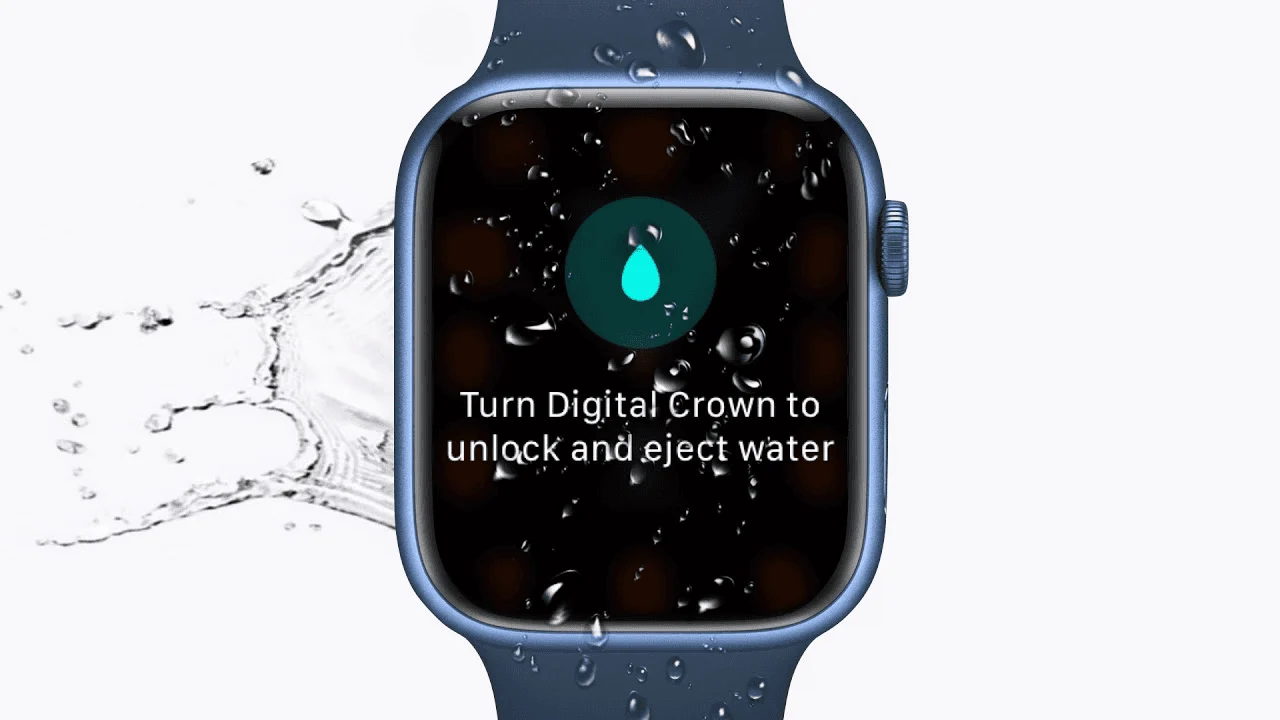
Estás en medio del set, jadeando contra la pared y miras hacia abajo para comprobar tu división de 100 m. Tocas la pantalla, pero no pasa nada. Parece como si tu Apple Watch Water Lock hubiera congelado tu dispositivo, dejándote atascado con un ícono de gota de agua azul brillante y una pantalla que no responde.
No entre en pánico: su reloj no está roto. De hecho, está haciendo exactamente lo que yo, como entrenador, necesito que haga: evitar que el agua "toque fantasma" tu entrenamiento y lo lleve al olvido. En esta guía, te mostraré cómo dominar el bloqueo de agua, por qué tu pantalla se "congela" y la mejor manera de limpiar ese altavoz para que tu Siri no suene como si estuviera bajo el agua por el resto del día.
Apple Watch Swimming: lo que realmente rastrea
Antes de sumergirnos en la cerradura, recuerde que el Apple Watch es una fuente inagotable de datos. Ya sea que esté utilizando la aplicación nativa Workout o una herramienta especializada como swimnow.app, el reloj utiliza su acelerómetro y giroscopio internos para rastrear:
Distancia y recuento de vueltas: Detectado automáticamente mediante la dirección de la brazada y los empujes en la pared.
Tipo de brazada: Distingue entre estilo libre, braza, espalda y mariposa.
SWOLF: Un cálculo de ($segundos + brazadas$) por longitud para medir tu eficiencia.
Frecuencia cardíaca: capturada a través del sensor óptico, aunque la precisión varía según qué tan apretada esté la banda mientras está mojada.
Precisión y rendimiento en el mundo real
El bloqueo de agua del Apple Watch es una función de software, no un sello mecánico. Cuando inicias un "Natación en piscina" o "Natación en aguas abiertas", el reloj activa automáticamente este bloqueo.
Por qué la pantalla se "congela"
Las pantallas táctiles capacitivas (como la de tu muñeca) funcionan detectando la conductividad eléctrica de tu dedo. El agua también es conductora. Sin el bloqueo de agua, el reloj interpretaría cada chapoteo o momento sumergido como un "toque", lo que podría pausar tu entrenamiento o borrar los datos que tanto te costó ganar a mitad de una serie.
Estadísticas de precisión
En mis pruebas, el Apple Watch mantiene una tasa de precisión del 95% al 98% para contar vueltas en piscinas estándar de 25 o 50 m. Sin embargo, falla en escenarios específicos:
Ejemplo 1 (El nadador social): Si te detienes a hablar en la pared pero sigues moviendo los brazos, el reloj podría activar una "vuelta fantasma".
Ejemplo 2 (Deriva en aguas abiertas): En condiciones de picado intenso, la señal del GPS (que solo suena cuando tu mano está sobre el agua) puede "derivarse", lo que genera una irregularidad, mapa inexacto de tu nado.
Problemas y conceptos erróneos comunes
1. "El Water Lock hace que mi reloj sea resistente al agua."
Falso. El bloqueo de agua no sella físicamente el reloj. Simplemente desactiva la entrada táctil. La resistencia al agua de su reloj la proporcionan juntas internas y adhesivo, que pueden degradarse con el tiempo con la exposición al cloro y la sal.
2. "Mi reloj está congelado y no se apaga."
La pantalla no está congelada; está bloqueado. No puede deslizar ni tocar para salir de este modo. Debes utilizar la Digital Crown (y en algunos modelos, el botón lateral) para "desbloquear" la interfaz.
3. "El sonido de expulsión está dañando el altavoz."
Ese sonido extraño y rítmico que se escucha al desbloquear es en realidad un tono específico de baja frecuencia diseñado para hacer vibrar el diafragma del altavoz y expulsar físicamente el agua de la cavidad acústica. Es una característica, no un error.
Cómo mejorar la precisión del seguimiento
Si quieres datos de nivel élite, tienes que ayudar al hardware:
Apriete la banda: una banda suelta permite que el agua entre el sensor y la piel, lo que provoca una "fuga de luz" que arruina los datos de frecuencia cardíaca. Muévelo un nivel más apretado que tu ajuste "seco".
Empujes firmes: el Apple Watch detecta una nueva vuelta al detectar el cambio en la aceleración y el breve deslizamiento. Si realiza un "giro lento" en la pared, es posible que pierda la vuelta.
Bloqueo manual para ejercicios: si está haciendo ejercicios con patineta, el reloj no contará las vueltas porque sus brazos no se mueven. Utilice una pulsación manual del botón "Vuelta" (ambos botones laterales simultáneamente) si su aplicación lo admite.
Mejores casos de uso
Quién debería usarlo: todos los nadadores, desde entusiastas del fitness hasta atletas competitivos. Es el estándar de oro para una integración perfecta.
Quién NO debería usarlo: buceadores que navegan por debajo de los 40 metros (a menos que usen el Ultra) o entusiastas de los deportes acuáticos de alta velocidad (como motos acuáticas), donde la fuerza del agua puede exceder la presión nominal del sello.
Apple Watch Ultra frente a modelos estándar
Si eres un nadador serio, la elección entre un Ultra y un Serie 9/10 depende del medio ambiente.
Característica | Estándar (Serie 9/10) | Apple Watch Ultra 1/2 |
Agua Resistencia | 50 m (WR50) | 100 m (WR100) |
Eyección del bloqueo de agua | Solo corona digital | Corona digital + acción Botón |
Tamaño de pantalla | Grande | Grande (fácil de ver bajo el agua) |
Duración de la batería | ~18 horas | ~36-60 horas (mejor para natación de más de 5 km) |
El veredicto: Para vueltas informales en la piscina, el modelo estándar es perfecto. Para los nadadores de maratones en aguas abiertas o aquellos que nadan más de 4 veces por semana, la duración de la batería del Ultra y el botón de acción dedicado (para pausar los entrenamientos con los dedos mojados) lo convierten en la herramienta superior.
Las mejores aplicaciones de natación para Apple Watch
Si bien la aplicación Workout nativa está "bien", carece del entrenamiento granular que muchos necesitan.
Aplicación nativa: ideal para natación informal tipo "configúralo y olvídate".
swimnow.app: ideal para entrenamientos estructurados, seguimiento de ejercicios y análisis SWOLF más profundo.
MySwimPro: ideal para planes de entrenamiento guiados.
Preguntas frecuentes
¿Cómo desactivo el bloqueo de agua en Apple Watch?
Mantén presionada la Corona digital en el costado de tu reloj. Verás una animación de un círculo llenándose. Continúe presionando hasta que el reloj emita un pitido y aclare el agua. En las versiones más nuevas de watchOS, es posible que tengas que girar la corona rápidamente en lugar de sostenerla.
¿Por qué mi Apple Watch dice "Expulsando agua"?
Esto sucede después de desactivar Water Lock. El reloj utiliza vibraciones sonoras para expulsar el líquido de la rejilla del altavoz, evitando el audio amortiguado y la corrosión a largo plazo.
¿Puedo usar la pantalla táctil mientras el bloqueo de agua está activado?
No. El único propósito del Apple Watch Water Lock es desactivar la pantalla táctil para que las gotas de agua no activen comandos accidentales.
¿Water Lock protege el reloj del agua salada?
No, solo administra la pantalla y el altavoz. Si nadas en el océano, después debes enjuagar tu reloj con agua fresca sin jabón para eliminar los cristales de sal que pueden corroer las focas.
¿Qué debo hacer si el ícono de la gota de agua no desaparece?
Si la Digital Crown está atascada o no responde, intente un "reinicio completo" manteniendo presionados el botón lateral y la Digital Crown durante 10 segundos hasta que aparezca el logotipo de Apple. Una vez que se reinicie, asegúrese de que la corona esté libre de residuos.
¿Es seguro ducharme con mi Apple Watch?
Aunque el reloj es resistente al agua, los jabones, champús y acondicionadores pueden dañar significativamente los sellos de agua con el tiempo. Se recomienda utilizar Water Lock si lo hace, pero es mejor evitar los jabones por completo.
Conclusión
El bloqueo de agua del Apple Watch es tu mejor amigo en la piscina. No es una señal de que su reloj esté "congelado", sino más bien un escudo contra las caóticas salpicaduras de agua. Al comprender cómo activar y, lo que es más importante, expulsar agua correctamente con Digital Crown, se asegura de que su dispositivo se mantenga preciso y su altavoz se mantenga nítido.
Deja de luchar contra la pantalla y comienza a concentrarte en tu brazada. Para disfrutar de la mejor experiencia, vincula tu reloj con swimnow.app para convertir esas vueltas sin procesar en información útil. ¡Ahora vuelve al carril!