Wassersperre bei der Apple Watch: Warum friert der Bildschirm ein und wie entfernt man den Wassertropfen?
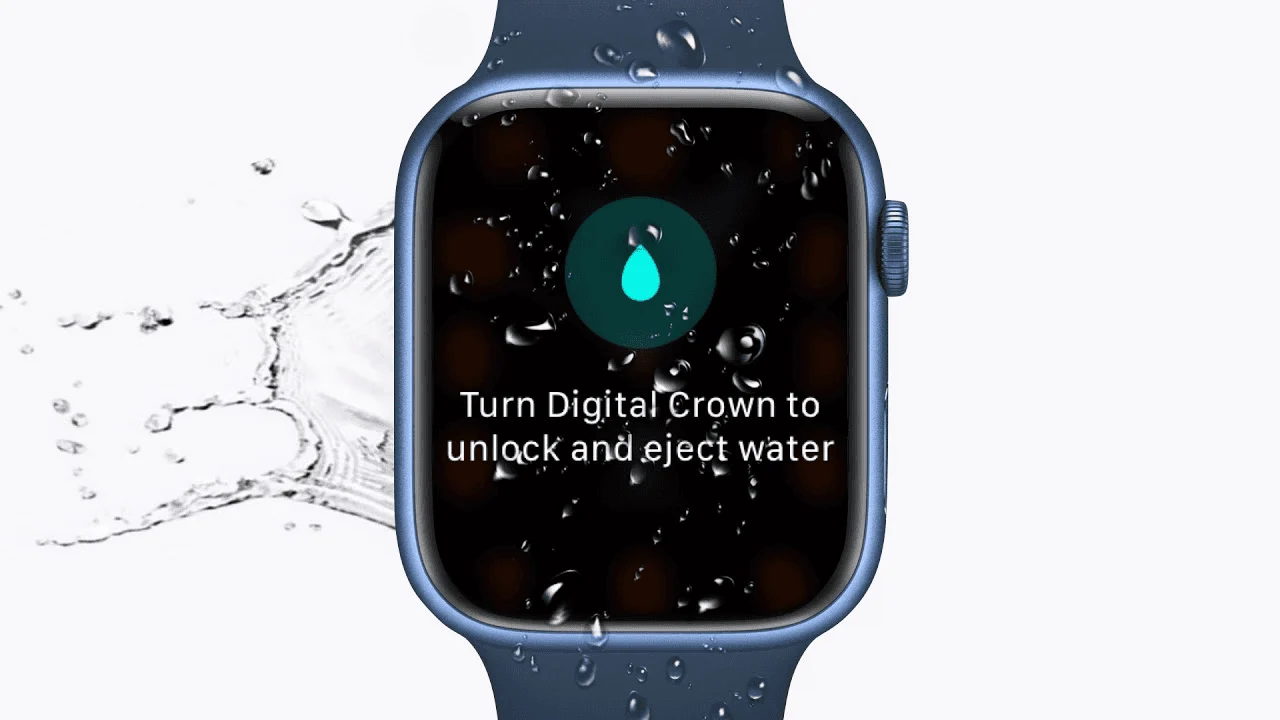
Du bist mitten im Satz, schnappst nach Luft an der Wand und schaust nach unten, um deinen 100-m-Split zu überprüfen. Sie tippen auf den Bildschirm, aber es passiert nichts. Es fühlt sich an, als hätte Ihr Apple Watch Water Lock Ihr Gerät eingefroren, sodass Sie nur noch ein blau leuchtendes Wassertropfensymbol und ein nicht reagierendes Display sehen.
Keine Panik – Ihre Uhr ist nicht kaputt. Tatsächlich tut es genau das, was ich als Trainer von ihm brauche: Es verhindert, dass das Wasser Ihr Training in Vergessenheit bringt. In dieser Anleitung zeige ich Ihnen, wie Sie die Wassersperre meistern, warum Ihr Bildschirm „einfriert“ und wie Sie den Lautsprecher am besten freimachen, damit Ihre Siri für den Rest des Tages nicht so klingt, als wäre sie unter Wasser.
Apple Watch Schwimmen – Was sie tatsächlich aufzeichnet
Bevor wir uns mit dem Schloss selbst befassen, denken Sie daran, dass die Apple Watch ein Kraftpaket für Daten ist. Unabhängig davon, ob Sie die native Workout-App oder ein spezielles Tool wie swimnow.app verwenden, nutzt die Uhr ihren internen Beschleunigungsmesser und ihr Gyroskop, um Folgendes zu verfolgen:
Distanz- und Rundenanzahl: Wird automatisch anhand der Schlagrichtung und der Wandabdrücke erkannt.
Schwimmstilart: Es wird zwischen Freistil, Brustschwimmen, Rückenschwimmen und Schmetterlingsschwimmen unterschieden.
SWOLF: Eine Berechnung von ($Sekunden + Schläge$) pro Länge zur Messung Ihrer Effizienz.
Herzfrequenz: Wird über den optischen Sensor erfasst, die Genauigkeit hängt jedoch davon ab, wie eng das Band im nassen Zustand ist.
Genauigkeit und Leistung in der Praxis
Die Apple Watch Water Lock ist eine Softwarefunktion und keine mechanische Dichtung. Wenn Sie ein „Poolschwimmen“ oder „Freiwasserschwimmen“ starten, aktiviert die Uhr automatisch diese Sperre.
Warum der Bildschirm „einfriert“
Kapazitive Touchscreens (wie der an Ihrem Handgelenk) funktionieren, indem sie die elektrische Leitfähigkeit Ihres Fingers erkennen. Wasser ist auch leitfähig. Ohne die Wassersperre würde die Uhr jedes Spritzen oder Untertauchen als „Tippen“ interpretieren, wodurch Ihr Training möglicherweise unterbrochen oder Ihre hart erarbeiteten Daten mitten im Satz gelöscht würden.
Genauigkeitsstatistiken
In meinen Tests erreicht die Apple Watch eine Genauigkeit von 95–98 % bei der Rundenzählung in Standard-25-m- oder 50-m-Schwimmbecken. Allerdings schlägt es in bestimmten Szenarios fehl:
Beispiel 1 (Der soziale Schwimmer): Wenn Sie an der Wand anhalten, um zu reden, aber Ihre Arme weiter bewegen, könnte die Uhr eine „Phantomrunde“ auslösen.
Beispiel 2 (Offenes Gewässerdrift): Bei starkem Wellengang kann das GPS-Signal (das nur pingt, wenn sich Ihre Hand über Wasser befindet) „driften“, was zu einem gezackten, Ungenaue Karte Ihrer Schwimmstrecke.
Häufige Probleme und Missverständnisse
1. „Der Water Lock macht meine Uhr wasserdicht.“
Falsch. Das Wasserschloss versiegelt die Uhr nicht physisch. Es deaktiviert einfach die Berührungseingabe. Die Wasserdichtigkeit Ihrer Uhr wird durch interne Dichtungen und Klebstoffe gewährleistet, die sich mit der Zeit durch die Einwirkung von Chlor und Salz verschlechtern können.
2. „Meine Uhr ist eingefroren und lässt sich nicht ausschalten.“
Der Bildschirm ist nicht eingefroren; es ist verschlossen. Sie können diesen Modus nicht durch Wischen oder Tippen verlassen. Sie müssen die Digital Crown (und bei einigen Modellen die Seitentaste) verwenden, um die Schnittstelle zu „entsperren“.
3. „Der Auswurfton beschädigt den Lautsprecher.“
Dieses seltsame, rhythmische „Bloop“-Geräusch, das Sie beim Entsperren hören, ist eigentlich ein spezifischer niederfrequenter Ton, der die Lautsprechermembran zum Vibrieren bringen und physisch Wasser aus dem akustischen Hohlraum drücken soll. Es handelt sich um eine Funktion, nicht um einen Fehler.
So verbessern Sie die Tracking-Genauigkeit
Wenn Sie Daten auf Elite-Niveau wünschen, müssen Sie der Hardware helfen:
Band festziehen: Durch ein loses Band gelangt Wasser zwischen den Sensor und Ihre Haut, was zu „Lichtlecks“ führt, die die Herzfrequenzdaten ruinieren. Bewegen Sie es eine Stufe enger als bei Ihrer „trockenen“ Passform.
Feste Abdrücke: Die Apple Watch erkennt eine neue Runde, indem sie die Änderung der Beschleunigung und das kurze Gleiten erfasst. Wenn Sie sich an der Wand „faul umdrehen“, verpasst sie möglicherweise die Runde.
Manuelle Sperre für Übungen: Wenn Sie Kickboard-Übungen machen, zählt die Uhr keine Runden, weil sich Ihre Arme nicht bewegen. Verwenden Sie einen manuellen „Lap“-Tastendruck (beide Seitentasten gleichzeitig), wenn Ihre App dies unterstützt.
Beste Anwendungsfälle
Wer sollte es verwenden: Jeder Schwimmer, vom Fitnessbegeisterten bis zum Leistungssportler. Es ist der Goldstandard für nahtlose Integration.
Wer sollte es NICHT verwenden: Taucher, die tiefer als 40 Meter tauchen (es sei denn, sie verwenden den Ultra) oder Hochgeschwindigkeits-Wassersportler (wie Jetski), bei denen die Kraft des Wassers den Druckwert der Dichtung übersteigen kann.
Apple Watch Ultra im Vergleich zu Standardmodellen
Wenn Sie ein ernsthafter Schwimmer sind, hängt die Wahl zwischen einem Ultra und einem Series 9/10 von der Umgebung ab.
Funktion | Standard (Serie 9/10) | Apple Watch Ultra 1/2 |
Wasserbeständigkeit | 50 m (WR50) | 100 m (WR100) |
Auswurf der Wassersperre | Nur Digital Crown | Digital Crown + Aktionstaste |
Bildschirm Größe | Groß | Massiv (unter Wasser gut sichtbar) |
Akkulaufzeit | ~18 Stunden | ~36–60 Stunden (am besten für 5 km+ schwimmt) |
Das Urteil: Für gelegentliche Schwimmrunden ist das Standardmodell perfekt. Für Marathon-Freiwasserschwimmer oder diejenigen, die mehr als viermal pro Woche schwimmen, ist die Akkulaufzeit des Ultras und die spezielle Aktionstaste (zum Anhalten des Trainings mit nassen Fingern) das überlegene Werkzeug.
Beste Schwimm-Apps für die Apple Watch
Während die native Workout-App „in Ordnung“ ist, fehlt ihr das detaillierte Coaching, das viele benötigen.
Native App: Am besten geeignet für Gelegenheitsschwimmen nach dem Motto „Einstellen und vergessen“.
swimnow.app: Ideal für strukturierte Workouts, Übungsverfolgung und tiefergehende SWOLF-Analyse.
MySwimPro: Ideal für geführte Trainingspläne.
FAQ
Wie deaktiviere ich die Wassersperre auf der Apple Watch?
Drücken und halten Sie die Digital Crown an der Seite Ihrer Uhr. Sie sehen eine Animation eines sich füllenden Kreises. Halten Sie die Taste gedrückt, bis die Uhr einen Signalton ausgibt und das Wasser freigibt. Bei neueren watchOS-Versionen müssen Sie die Krone möglicherweise schnell drehen, anstatt sie festzuhalten.
Warum sagt meine Apple Watch „Ejecting Water“?
Dies geschieht, nachdem Sie die Wassersperre deaktiviert haben. Die Uhr nutzt Schallvibrationen, um Flüssigkeit aus dem Lautsprechergitter zu drücken und so gedämpften Klang und langfristige Korrosion zu verhindern.
Kann ich den Touchscreen verwenden, während die Wassersperre aktiviert ist?
Nr. Der gesamte Zweck der Apple Watch Water Lock besteht darin, den Touchscreen zu deaktivieren, damit Wassertropfen keine versehentlichen Befehle auslösen.
Schützt Water Lock die Uhr vor Salzwasser?
Nein, es verwaltet nur den Bildschirm und den Lautsprecher. Wenn Sie im Meer schwimmen, müssen Sie Ihre Uhr anschließend mit frischem, seifenfreiem Wasser abspülen, um Salzkristalle zu entfernen, die die Dichtungen anfressen können.
Was soll ich tun, wenn das Wassertropfensymbol nicht verschwindet?
Wenn die Digital Crown hängen bleibt oder nicht reagiert, versuchen Sie einen „Hard Reset“, indem Sie sowohl die Seitentaste als auch die Digital Crown 10 Sekunden lang gedrückt halten, bis das Apple-Logo erscheint. Stellen Sie nach dem Neustart sicher, dass die Crown frei von Schmutz ist.
Ist es sicher, mit meiner Apple Watch zu duschen?
Obwohl die Uhr wasserdicht ist, können Seifen, Shampoos und Spülungen die Wasserdichtungen mit der Zeit erheblich beschädigen. Es wird empfohlen, in diesem Fall Water Lock zu verwenden, es ist jedoch besser, Seifen ganz zu vermeiden.
Schlussfolgerung
Die Apple Watch Water Lock ist Ihr bester Freund im Pool. Es ist kein Zeichen dafür, dass Ihre Uhr „eingefroren“ ist, sondern vielmehr ein Schutzschild gegen den chaotischen Eintrag von Spritzwasser. Indem Sie verstehen, wie Sie die Digital Crown aktivieren und – was noch wichtiger ist – Wasser richtig ausstoßen, stellen Sie sicher, dass Ihr Gerät präzise und Ihr Lautsprecher klar und deutlich bleibt.
Hören Sie auf, gegen den Bildschirm zu kämpfen, und konzentrieren Sie sich auf Ihren Schlag. Für das beste Erlebnis koppeln Sie Ihre Uhr mit swimnow.app, um diese rohen Runden in umsetzbare Erkenntnisse umzuwandeln. Jetzt geh zurück auf die Spur!