
Apple Watch ウォーターロック: 画面がフリーズする理由と水滴を取り除く方法
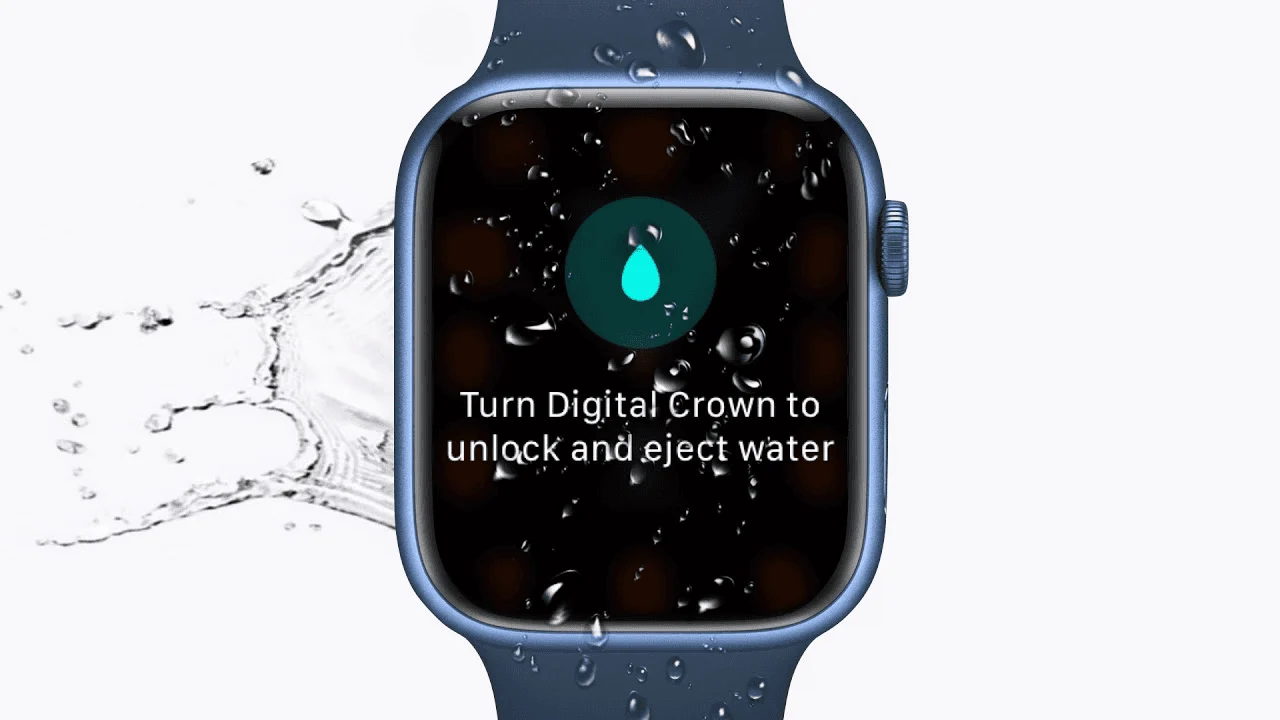
あなたはセットの半ばで、壁に向かって息を切らし、100 メートルのスプリットを確認するために視線を下に向けました。画面をタップしても何も起こりません。 Apple Watch ウォーター ロックによってデバイスがフリーズし、青く光る水滴アイコンと応答しないディスプレイが表示されたままになっているように感じます。
パニックにならないでください。時計は壊れていません。実際、コーチとして私がやるべきことをまさに行ってくれています。それは、水がワークアウトを「ゴーストタッチ」して忘れ去られるのを防ぐことです。このガイドでは、ウォーター ロックをマスターする方法、画面が「フリーズ」する理由、および Siri が一日中水中にいるように聞こえないようにスピーカーをクリアする最良の方法を説明します。
Apple Watch の水泳 — 実際に何を追跡するか
ロックそのものについて説明する前に、Apple Watch がデータの強力な場所であることを思い出してください。ネイティブの Workout アプリを使用している場合でも、swimnow.app などの特殊なツールを使用している場合でも、時計は内蔵の加速度計とジャイロスコープを利用して以下を追跡します。
距離とラップ数: ストロークの方向と壁の押し出しによって自動的に検出されます。
ストロークの種類: 自由形、平泳ぎ、背泳ぎ、バタフライが区別されます。
SWOLF: ($秒 + の計算)
心拍数: 光学センサーを介して取得されますが、精度は濡れているときのバンドの締め具合によって異なります。
現実世界の精度とパフォーマンス
Apple Watch ウォーター ロックはソフトウェア機能であり、メカニカル シールではありません。 「プールスイム」または「オープンウォータースイム」を開始すると、時計は自動的にこのロックを解除します。
画面が「フリーズ」する理由
静電容量式タッチスクリーン (手首にあるものなど) は、指の電気伝導率を検出することで機能します。水にも導電性があります。ウォーター ロックがなければ、あらゆる水しぶきや水没の瞬間が時計によって「タップ」として解釈され、ワークアウトが一時停止されたり、セット中に苦労して取得したデータが削除されたりする可能性があります。
精度統計
私のテストでは、Apple Watch は標準的な 25 メートルまたは 50 メートルのプールでのラップ計測で95 ~ 98% の精度を維持しました。ただし、特定のシナリオでは失敗します。
例 1 (ソーシャル スイマー): 壁に向かって話をするために立ち止まり、腕を動かし続けると、時計が「ファントム ラップ」を引き起こす可能性があります。
例 2 (オープン ウォーター ドリフト): 激しいチョップでは、GPS 信号 (手が水上にあるときにのみ鳴る) が「漂い」、先頭に立つ可能性があります。
よくある問題と誤解
1. 「ウォーター ロックにより、私の時計は防水になります。」
誤り。 ウォーター ロックは時計を物理的に密閉しません。単にタッチ入力を無効にするだけです。時計の耐水性は内部のガスケットと接着剤によって提供されていますが、これらは塩素や塩にさらされると時間の経過とともに劣化する可能性があります。
2. 「時計がフリーズして電源が切れません。」
画面はフリーズしません。ロックされています。スワイプまたはタップしてこのモードを終了することはできません。インターフェースの「ロックを解除」するには、デジタル クラウン (一部のモデルではサイド ボタン) を使用する必要があります。
3. 「イジェクト音によりスピーカーが損傷しています。」
ロックを解除するときに聞こえる奇妙でリズミカルな「ピー」という音は、実際には、スピーカーの振動板を振動させ、音響空洞から水を物理的に押し出すように設計された特定の低周波音です。これは機能であり、バグではありません。
追跡精度を向上させる方法
エリートレベルのデータが必要な場合は、ハードウェアを支援する必要があります。
バンドを締めます: バンドが緩んでいるとセンサーと皮膚の間に水が侵入し、「光漏れ」が発生して心拍数データが損なわれます。 「乾いた」フィット感よりも 1 段階きつく締めてください。
しっかりとしたプッシュオフ: Apple Watch は、加速度の変化と短い滑走を感知して新しいラップを検出します。壁に向かって「怠けてターン」すると、ラップを逃す可能性があります。
ドリル用手動ロック: キックボードのドリルを行っている場合、腕が動いていないため、時計はラップをカウントしません。アプリがサポートしている場合は、手動で「ラップ」ボタンを押します (両側のボタンを同時に押します)。
ベストユースケース
使用すべき対象者: フィットネス愛好家から競技アスリートまで、あらゆる水泳選手。これは、シームレスな統合のゴールドスタンダードです。
使用すべきではない人: 40 メートル未満に潜るダイバー (ウルトラを使用しない場合)、または水の力がシールの圧力定格を超える可能性がある高速ウォーター スポーツ愛好家 (ジェット スキーなど)。
Apple Watch Ultra モデルと標準モデル
本格的に水泳をする場合、ウルトラとシリーズ 9/10 のどちらを選ぶかは環境次第です。
機能 | 標準 (シリーズ 9/10) | Apple Watch Ultra 1/2 |
水耐性 | 50m (WR50) | 100m (WR100) |
ウォーターロック排出 | デジタルクラウンのみ | デジタルクラウン+アクション ボタン |
画面サイズ | 大きい | 大きい (水中でも見やすい) |
バッテリー寿命 | ~18時間 | 約 36–60 時間(5k+ の水泳に最適) |
評決: カジュアルなプールラップには、標準モデルが最適です。マラソンのオープンウォータースイマーや、週に 4 回以上泳ぐ人にとって、ウルトラのバッテリー寿命と専用のアクション ボタン (濡れた指でワークアウトを一時停止できる) は、優れたツールになります。
Apple Watch のベスト水泳アプリ
ネイティブのワークアウト アプリは「優れています」が、多くの人が必要とするきめ細かいコーチングが欠けています。
ネイティブ アプリ: 「設定したらあとは忘れる」カジュアルなスイムに最適です。
swimnow.app: 構造化されたワークアウト、ドリル追跡、より深い SWOLF 分析に最適です。
MySwimPro: ガイド付きトレーニングに最適です。計画。
よくある質問
Apple Watch のウォーターロックをオフにするにはどうすればよいですか?
時計の側面にあるデジタル クラウンを長押しします。円が塗りつぶされるアニメーションが表示されます。時計がビープ音を鳴らして水がなくなるまで押し続けてください。新しい watchOS バージョンでは、リューズを保持するのではなく、素早く回転させる必要がある場合があります。
Apple Watch で「水が噴出しています」と表示されるのはなぜですか?
これはウォーターロックをオフにすると発生します。この時計は音の振動を利用してスピーカー グリルから液体を押し出し、音声のこもりや長期的な腐食を防ぎます。
ウォーターロックがオンのときにタッチスクリーンを使用できますか?
いいえ。 Apple Watch ウォーター ロックの全体の目的は、水滴によって誤ってコマンドが実行されないようタッチ スクリーンを無効にすることです。
ウォーターロックは時計を塩水から守りますか?
いいえ、画面とスピーカーのみを管理します。海で泳いだ場合は、防水シールを侵食する可能性がある塩の結晶を除去するために、その後、石鹸を含まない新鮮な水で時計を洗い流す必要があります。
水滴アイコンが消えない場合はどうすればよいですか?
Digital Crown が動かなくなったり、反応しなくなったりした場合は、Apple ロゴが表示されるまでサイドボタンと Digital Crown の両方を 10 秒間押し続けて「ハード リセット」を試してください。再起動したら、クラウンにゴミがないことを確認してください。
Apple Watch を付けたままシャワーを浴びても安全ですか?
時計は耐水性ですが、石鹸、シャンプー、コンディショナーは時間の経過とともにウォーターシールに大きなダメージを与える可能性があります。使用する場合はウォーターロックを使用することをお勧めしますが、石鹸は完全に使用しないほうがよいでしょう。
結論
Apple Watch ウォーター ロックは、プールでの強い味方です。これは時計が「凍結」しているという兆候ではなく、むしろ水しぶきの混沌とした侵入を防ぐためのものです。 Digital Crown を使用して水を適切に排出する方法、そしてさらに重要なことに、水を適切に排出する方法を理解することで、デバイスの精度を維持し、スピーカーの鮮明な音を維持することができます。
画面と格闘するのをやめて、ストロークに集中してください。最高のエクスペリエンスを得るには、ウォッチを swimnow.app とペアリングして、生のラップを実用的な洞察に変えます。さあ、車線に戻りましょう!