
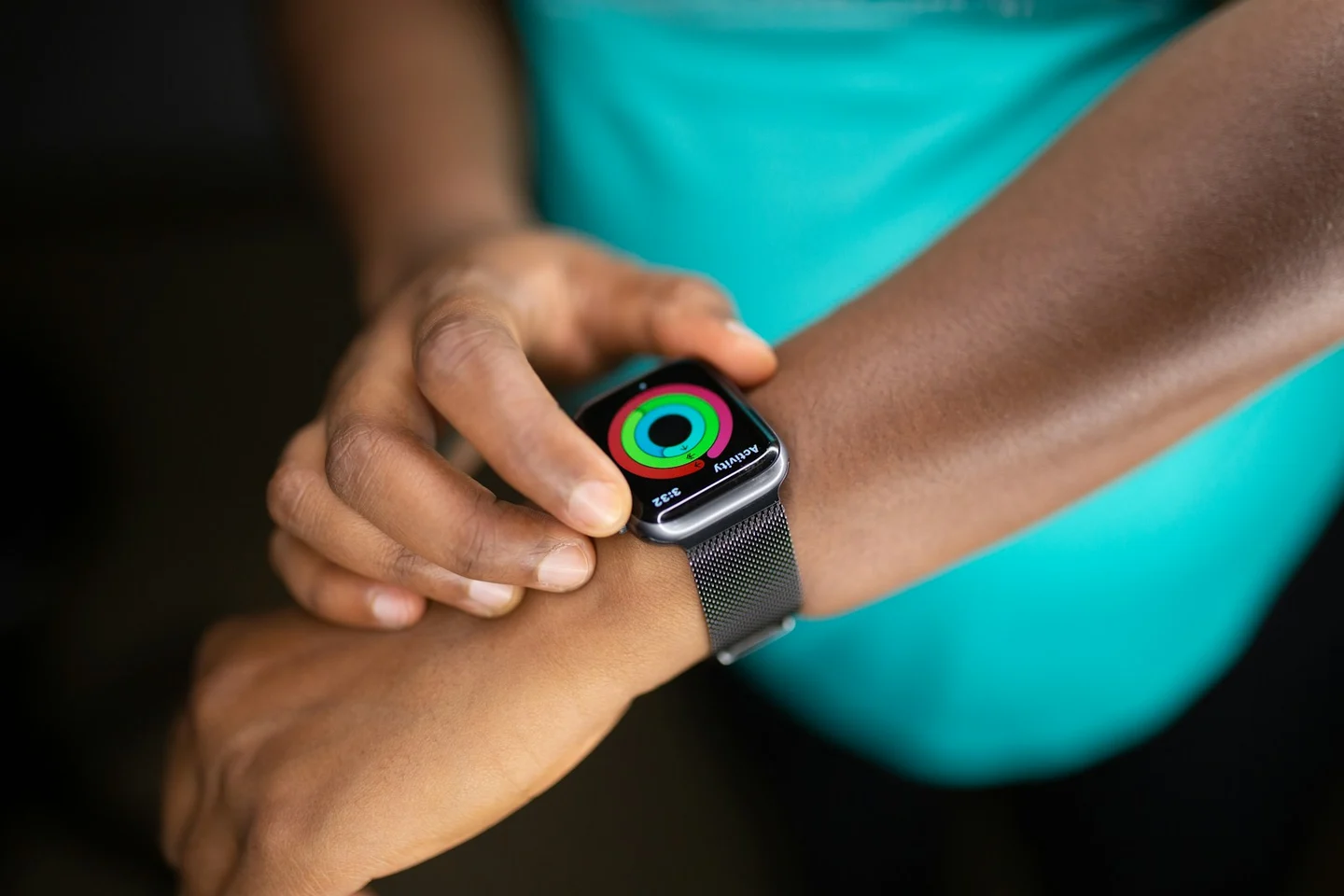
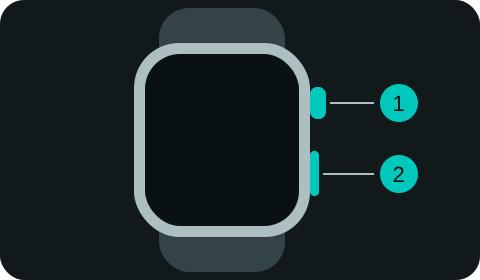
Apple Watchの水泳ワークアウトを一時停止するには、Digital Crownとサイドボタンを同時に短く押します。もう一度同時に短く押すと再開します。防水ロック中も使えるため、一時停止のために画面をロック解除する必要はありません。
一時停止のショートカットが動かない場合は?
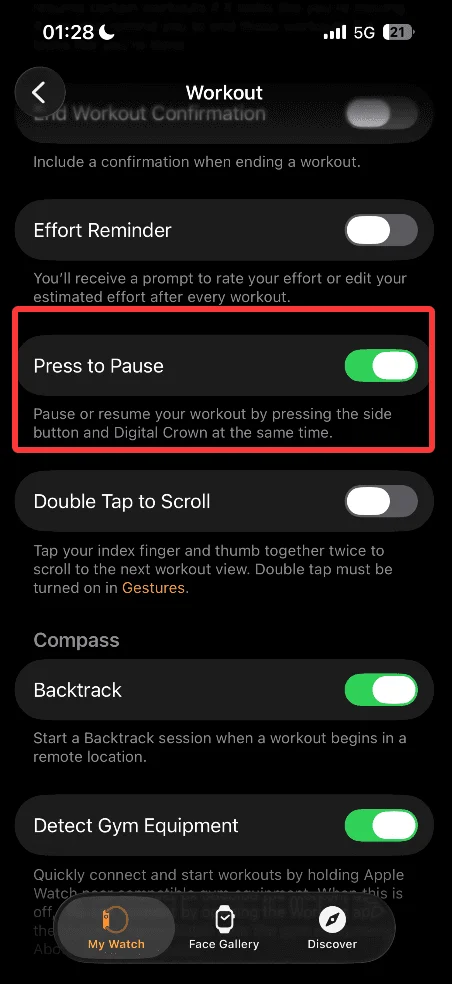
操作が効かない場合は、iPhoneのWatchアプリ → マイウォッチ → ワークアウトで押して一時停止を確認します。次に泳ぐ前に試して、一時停止中と記録中の表示を見分けられるようにしましょう。
壁で一時停止・再開するには?
- 壁際の安全な位置で停止します。
- Digital Crown とサイドボタンを同時に 1 回短く押します。
- ワークアウトが一時停止していることを確認します。
- 同じように短く押して再開し、壁を蹴る前に記録が再開したことを確認します。
このショートカットでは、どちらのボタンも長押ししないでください。長押しは別の操作です。AppleのワークアウトAppを対象とした説明で、他の記録Appでは操作が異なる場合があります。Appleの水泳操作の説明を参照してください。
休憩すると自動で一時停止する?
自動セットで検出された休息は、手動による一時停止とは異なります。タイマーを停止したい場合は、手動一時停止を選択します。予定した休憩を記録する場合は、練習同士を比較できるよう、記録方法をそろえましょう。
一時停止と終了はどう違う?
防水ロックを解除し、ワークアウトの操作画面で「終了」を選びます。画面のロック解除だけでは記録は終わりません。タッチに反応しない場合は、watchOSのバージョンに合った防水ロックの解除方法をご覧ください。
意図的に一時停止せずにセッションが停止したように見える場合は、記録が途中で止まる場合の確認手順を使用して、一時停止したタイマーと増加しなくなった距離を区別します。