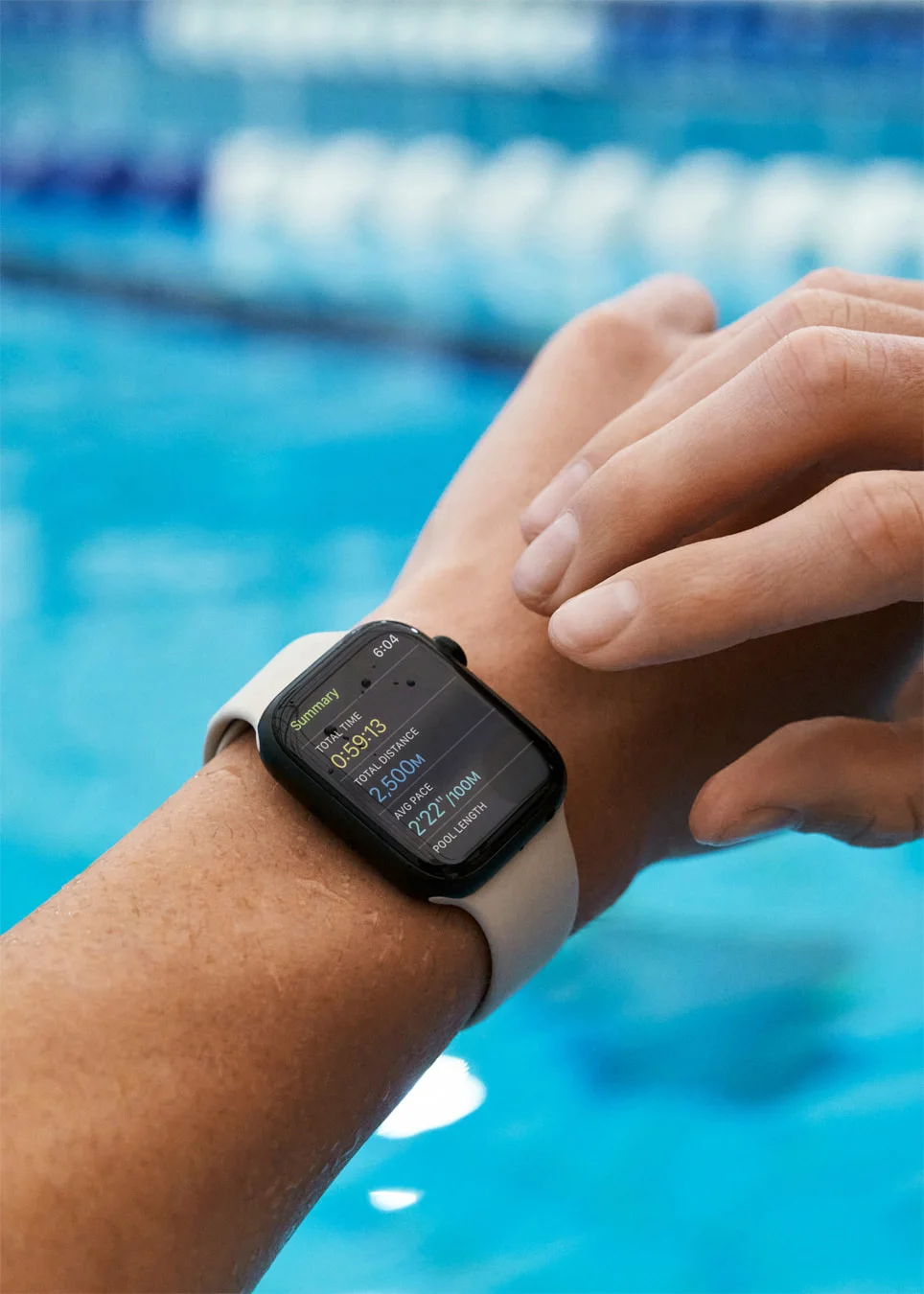
カバー写真: Apple Newsroom、2022 年。歴史的な水泳トレーニングの概要。現在のコントロールは異なる場合があります。
Apple Watch の水泳モードをオンにするには、「ワークアウト」を開いて「プールスイム」または「オープンウォータースイム」を選択します。 プールワークアウトの場合は、プールの長さを入力してセッションを開始します。防水ロックは自動的に作動します。
このガイドでは、水泳の記録について説明します。水に入る前に、Apple Watch で泳げますか? を使用して、モデル、バンド、デバイスの状態を確認してください。
どこで水泳モードをオンにしますか?
- を開きます いい結果 時計のアプリ。
- Digital Crown でスクロールして、 プールスイム または オープンウォータースイム。
- ワークアウトとその開始コントロールを選択します。プールスイムの場合は、プロンプトが表示されたらプールの長さを設定し、開始します。
時計のラベルに従ってください。レイアウトは watchOS のバージョンによって異なる場合があります。 Apple の水泳ワークアウトの説明書には、現在のコントロールが示されています。
プールスイムとオープンウォータースイムのどちらを選択しますか?
測定されたスイミング プールの場合はプール スイムを選択し、屋外の水域で泳ぐ場合はオープン ウォーター スイムを選択します。屋外にあるプールはオープンウォータースイムとは言えません。
たとえば、ホテルの屋外 25 メートル プールは、依然としてプール セッションです。ビーチに沿って泳ぐ場合、プールに入る長さを繰り返す必要はありません。計画したセッションが記録に反映されるように、開始する前にこの選択を行ってください。
プールの長さは何メートルと入力すればよいですか?
正しい単位を使用して、エンドツーエンド交差点を 1 つ入力します。 25メートルプールとは、往復50メートルではなく、25メートルを意味します。不明な場合は、プールの長さから推測するのではなく、プールのスタッフに尋ねてください。
距離の確認として、25 メートルプールの全長 20 は 500 メートルに相当します。 50 メートルプールの同じカウントは 1,000 メートルに相当します。 スイムラップ計算ツールは、カウントの計画に役立ちます。
水泳モードは防水ロックと同じですか?
いいえ。水泳ワークアウトはセッションを記録します。防水ロックにより偶発的な接触を防ぎます。スイッチをオンにするだけでは、ワークアウトが開始されたり、耐水性が向上したりすることはありません。
防水ロックを手動で有効にするには、サイド ボタンを押してコントロール センターを開き、ウォーター ドロップ ボタンを選択します。 watchOS 9 以降でロックを解除するには、「Unlocked」が表示されるまで Digital Crown を長押しします。 watchOS 8 以前では、回転させます。スピーカー音は水を排出するのに役立ちます。 Apple の防水ロックの手順または防水ロックのトラブルシューティング ガイドを参照してください。
水泳を一時停止して終了するにはどうすればよいですか?
一時停止または再開するには、Digital Crown とサイドボタンを同時に押します。終了したら、Digital Crown でロックを解除し、ワークアウト コントロールで [終了] を選択します。ロックを解除するだけでは記録は終了しません。ショートカットが機能しない場合は、一時停止と再開のガイドをご覧ください。
その後何を確認する必要がありますか?
保存された距離を、計画して計算した距離と比較します。合計が予期しない場合は、設定を変更する前に、プールの長さ、単位、および中断を書き留めてください。次回の比較のためにその記録を保管してください。
ペース、ストローク、オートセット、SWOLF については、Apple Watch の水泳データの説明に進むか、反復可能な距離チェックについては ミッシングラップガイドを使用してください。
水泳の記録、レビュー、計画を行うためのアプリを比較したい場合は、Apple Watch 水泳アプリの比較をご覧ください。