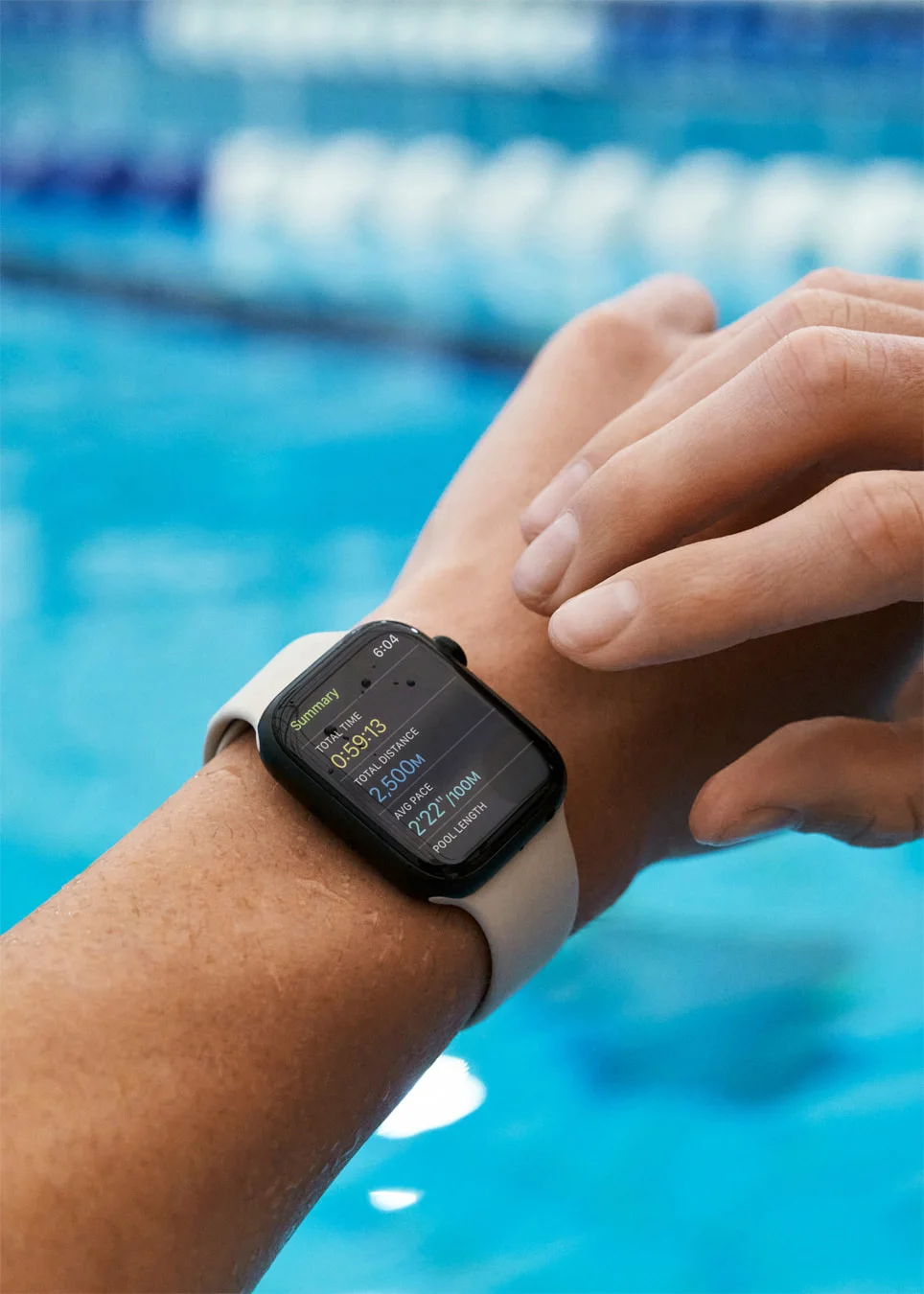
封面图片:Apple Newsroom,2022 年。图中为历史版本的游泳训练摘要,当前版本的操作界面可能不同。
要开启 Apple Watch 游泳模式,请打开“体能训练”,选择“泳池游泳”或“开放水域游泳”。如果在泳池训练,请输入泳池长度并开始训练,防水锁会自动开启。
本指南介绍如何记录游泳。入水前,请先参阅可以戴着 Apple Watch 游泳吗?,检查机型、表带和手表状态。
在哪里开启游泳模式?
- 在手表上打开体能训练 App。
- 转动数码表冠,找到泳池游泳或开放水域游泳。
- 选择对应训练并使用开始按钮。泳池游泳需按提示设置泳池长度,然后开始。
请以手表上的界面文字为准,不同 watchOS 版本的布局可能不同。Apple 游泳训练说明介绍了当前版本的操作方法。
应该选择泳池游泳还是开放水域游泳?
在长度已知的泳池中选择“泳池游泳”,在室外自然水域中选择“开放水域游泳”。泳池在室外,并不代表它属于开放水域。
例如,酒店的室外 25 米泳池仍然应选择泳池游泳。沿海岸游泳则没有需要反复游过的固定泳池长度。开始前选好类型,让记录方式符合实际训练。
泳池长度应该填多少?
输入从泳池一端到另一端的距离,并选对单位。25 米泳池就填 25 米,而不是往返的 50 米。不确定时请询问泳池工作人员,不要凭外观估计。
检查距离时,在 25 米泳池游满 20 趟应为 500 米;同样趟数在 50 米泳池则是 1,000 米。我们的游泳趟数计算器可以帮助你规划趟数。
游泳模式和防水锁是一回事吗?
不是。游泳训练用于记录运动,防水锁用于防止误触。单独开启防水锁不会开始训练,也不会提高抗水性能。
若要手动开启防水锁,请按侧边按钮打开控制中心,再选择水滴按钮。watchOS 9 或更新版本需按住数码表冠,直到显示已解锁;watchOS 8 或更早版本则转动表冠。扬声器声音有助于排水。请参阅Apple 防水锁说明或我们的防水锁问题排查指南。
如何暂停或结束游泳训练?
同时按下数码表冠和侧边按钮即可暂停或恢复。游完后,用数码表冠解锁,并在训练界面选择“结束”。仅解锁不会结束记录。如果快捷操作不起作用,请参阅暂停与恢复指南了解排查方法。
游完后应该检查什么?
将保存的距离与计划距离和实际数过的趟数进行比较。如果总距离不符合预期,先记录泳池长度、单位及中途是否发生中断,再考虑调整设置,方便下次对照。
继续阅读Apple Watch 游泳数据解读,了解配速、划水次数、自动分组和 SWOLF;也可以使用漏记趟数指南进行可重复的距离测试。
如果你想比较记录、分析或规划游泳的 App,请参阅我们的Apple Watch 游泳 App 对比。