Apple Watch 会记录游泳距离、配速、划水、心率和训练组次。在 iPhone 的“健身”App 中打开已保存的游泳训练,即可查看汇总。下面直接说明每项数据是什么意思。
如何开始记录游泳?
记录操作见开启 Apple Watch 游泳模式。下方说明如何开始泳池训练,以及设置暂停和恢复。
开始记录泳池游泳
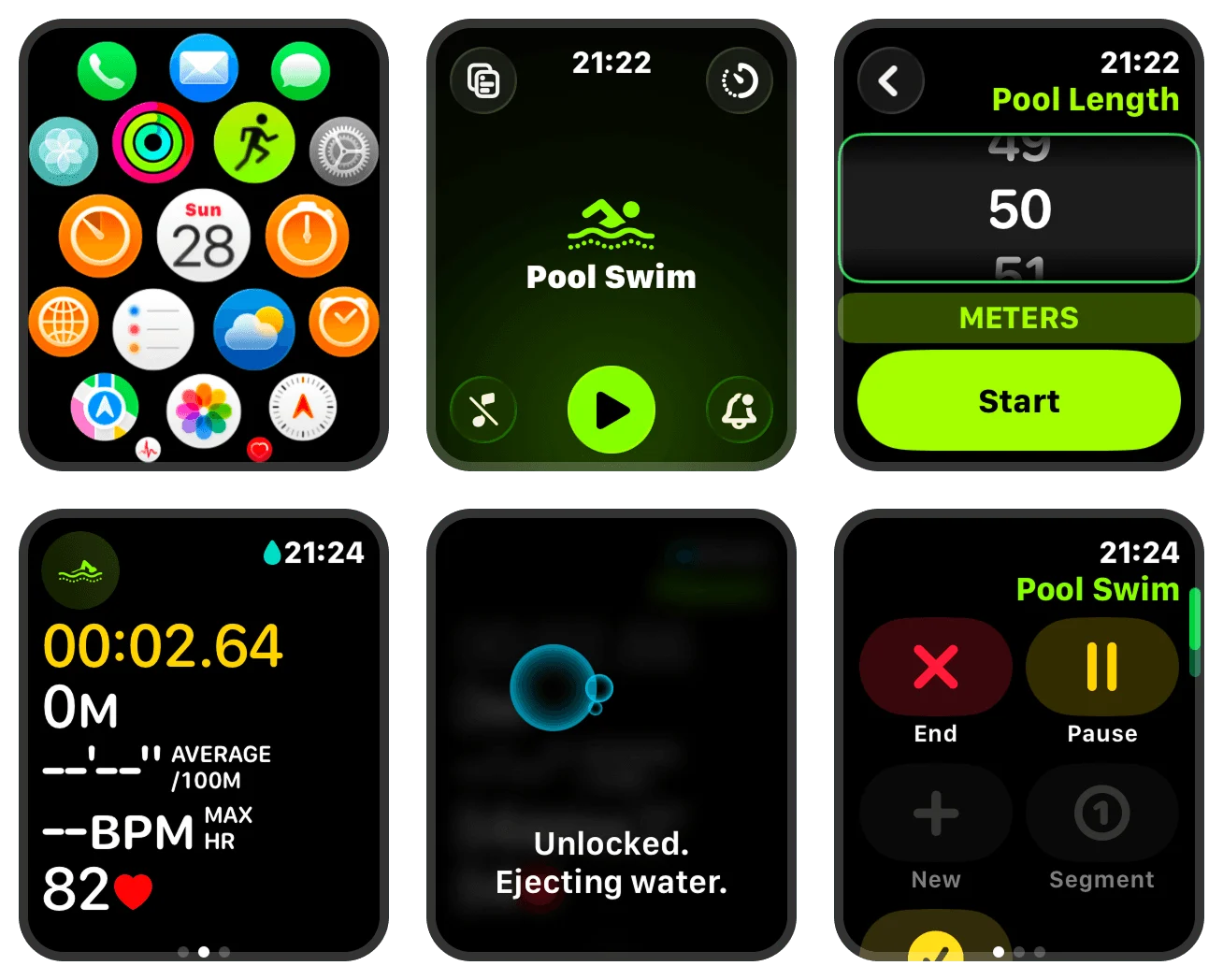
- 打开“体能训练”:在手表 App 列表中,点按绿色跑步人形图标,对应上图左上角。
- 选择“泳池游泳”:转动数码表冠找到“泳池游泳”(Pool Swim),点按开始按钮,对应上图上排中间的绿色三角按钮。
- 设置泳池长度:填入泳池一端到另一端的单程长度,并核对单位。上图右上角显示 50 METERS,表示 50 米;请按实际池长填写,不要照抄截图数值,也不要填写往返距离。
- 开始记录:在池长设置界面点按“开始”(Start)。上图左下角显示运行中的计时器和距离,表示训练已开始。入水锁定会自动开启,避免误触屏幕。
上图按从左到右、先上后下的顺序阅读。下排中间是解锁并排水的画面,解锁本身不会结束训练;右下角的 End 是“结束”,Pause 是“暂停”。游完后先解锁手表,再点按“结束”完成本次记录。不同 watchOS 版本的按钮布局可能不同。
设置暂停与恢复
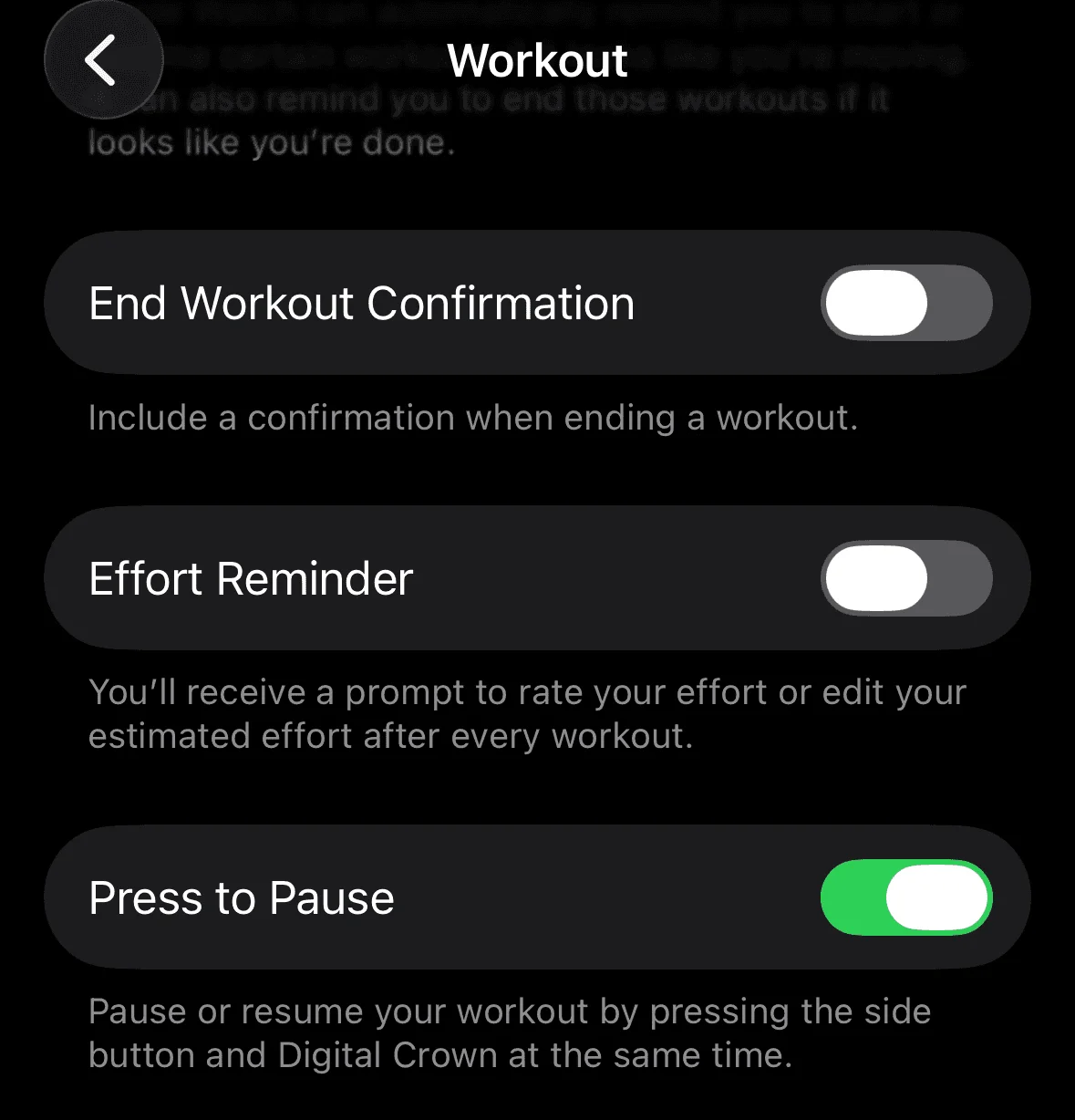
在 iPhone 上打开 Watch App → 我的手表 → 体能训练,开启上图中的“按下以暂停”。游泳时,同时短按数码表冠和侧边按钮即可暂停;再次同时短按即可恢复。
每项游泳数据对训练有什么意义?
刚开始看游泳记录,先问三个问题:这次游了多少?后面有没有越游越慢?游起来累不累?下面把每项数据和这些实际感受联系起来。文中的“一组”指休息前连续游的一段,比如游完 100 米,停在池边休息,再开始下一组。
距离和趟数
总游泳距离与单程趟数,反映完成的训练量。
回答“这次游够计划的距离了吗?”也可以把一周的距离加起来,看自己游了多少。但游得多不一定练得更好:轻松游和用力快游,即使距离一样,累的程度也不同。
配速
游过参考距离所需的时间,通常按每 100 米或每 100 码显示。
回答“我能不能一直保持差不多的速度?”例如,同样游 100 米,2 分钟比 2 分 20 秒更快。如果后面越来越慢,可以回想是不是一开始太快、休息太短。如果这次休息更久才游得更快,也不能直接说耐力变好了。
划水次数
一段距离内记录到的划水次数;应比较相同距离。
回答“游同样的距离,我是不是需要划更多次?”比如同样一趟、速度也差不多,后面却要多划几次,就值得看看动作是否变乱。但蹬壁远近也会影响次数,不要为了少划几次,故意滑很久、把速度拖慢。
划频
每分钟划水次数,反映动作节奏。
回答“我划得更快,真的游得更快了吗?”如果手臂划得更急,速度却没有提高,甚至变慢,可以检查是不是累了、动作没做好。它不是越高越好,也不是越低越好,要和配速一起看。
心率
训练中记录的每分钟心跳次数。
辅助回答“这段游泳对我来说有多累?”把心率和自己的感受一起看,优先比较自己条件相近的几次训练。手表可能漏测,整次训练的平均值也会把快游和休息混在一起,所以不能只看一次平均心率就判断体能好坏。
SWOLF
单趟用时秒数加上该趟划水次数。
把“游一趟用了多久”和“划了几次”放在一起看。分数变低后,还要问:速度有没有变慢?自己感觉更累还是更轻松?它不是游泳成绩单,不直接表示省了多少体力,也不要拿不同池长、泳姿或不同人的分数直接比较。
自动组合与休息
系统识别出的游泳分组及其休息时间。
回答“我每次连续游了多远,中间休息了多久?”例如,同样游 100 米,休息 20 秒后再游,和休息两分钟后再游,难度就不同。先看手表有没有把分组记对,再比较每组配速和休息时间。
训练解读参考:美国成人游泳协会(U.S. Masters Swimming)说明了池长与蹬壁如何影响划水次数,以及为什么要结合每次划水的前进距离来理解划频。
这些数据怎么用?
举个看记录的例子,数字不用照着练:在同一泳池完成 4 组 100 米自由泳,每组间休息 20 秒,用时分别为 2:00、2:01、2:08、2:12。只看平均值,会忽略后两组明显掉速。此时应对照后两组的划水次数、划频和当时觉得有多累,看看发生了什么变化。
如果后面游得更慢,还要划更多次,可以回想是不是累了、动作乱了,但手表不能直接告诉你原因。下次在相同泳池,用相同泳姿、距离和休息时间再比较。感觉差不多累时,能把几组都游得比较稳,就是比单看某次最低 SWOLF 更有用的观察。