Apple Watch 會記錄游泳距離、配速、划水、心率和訓練組次。在 iPhone 的「健身」App 中開啟已儲存的游泳訓練,即可查看摘要,再依照下方指南了解各項指標。
如何開始記錄游泳?
記錄操作請參閱如何開啟 Apple Watch 游泳模式。以下說明如何開始泳池訓練,以及設定暫停與繼續。
開始記錄泳池游泳
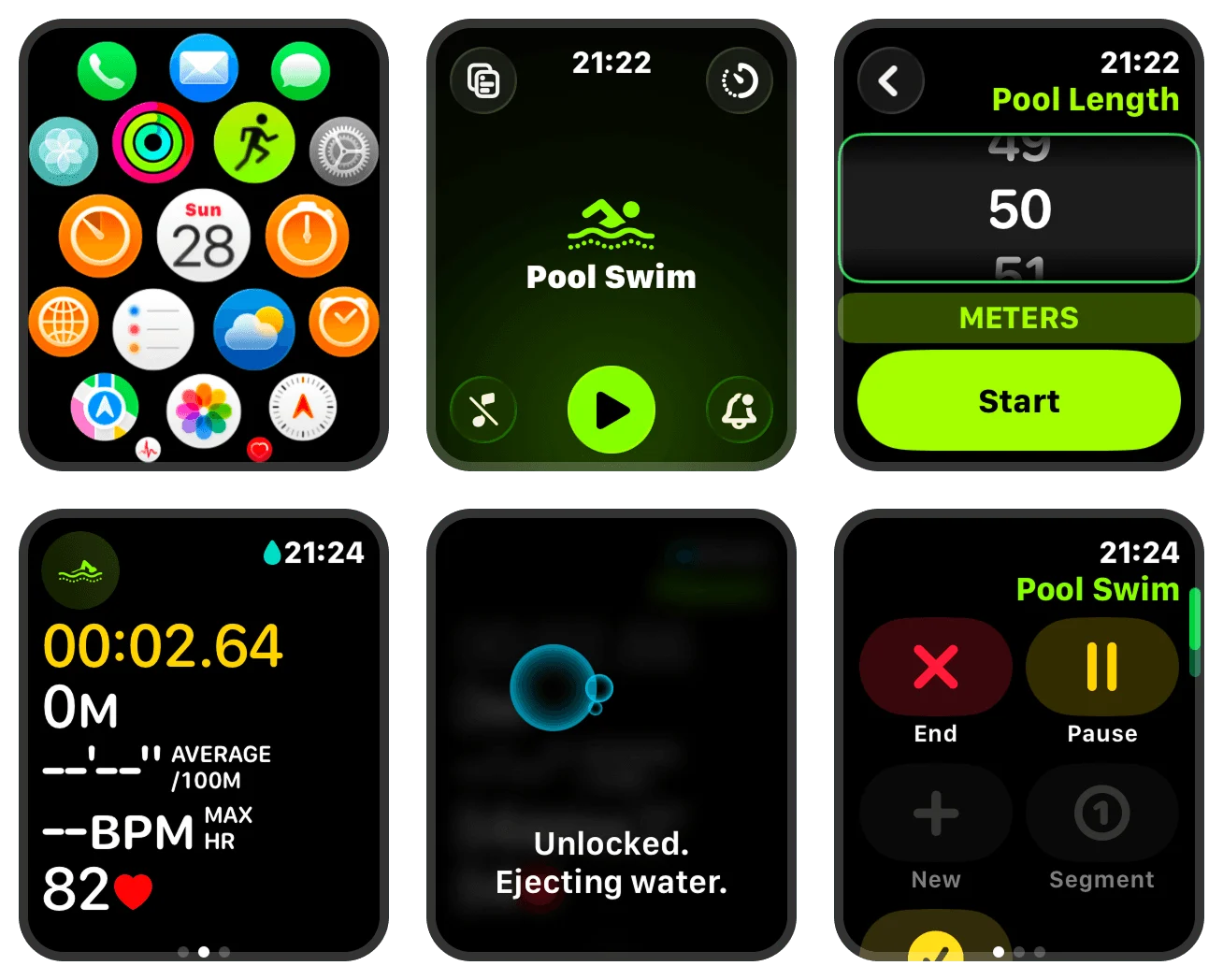
- 開啟「體能訓練」:在手錶的 App 列表中,點一下綠色跑步人形圖示,對應上圖左上角。
- 選擇「泳池游泳」:轉動數位錶冠找到「泳池游泳」(Pool Swim),再點一下開始按鈕,對應上圖上排中間。
- 設定泳池長度:輸入泳池一端到另一端的單程距離,並確認單位。右上角截圖顯示 50 METERS,表示 50 公尺;請依實際池長設定,不要照抄截圖數值。
- 點一下「開始」(Start):在池長設定畫面開始記錄。左下角截圖顯示運作中的計時器和距離。「水中鎖定」會自動開啟,避免誤觸螢幕。
上圖請由左至右、先上排再下排閱讀。下排中間是解鎖並排水的畫面,解鎖本身不會結束訓練;右下角的 End 是「結束」,Pause 是「暫停」。游完後先解鎖手錶,再點一下「結束」完成記錄。不同 watchOS 版本的按鈕配置可能不同。
設定暫停與繼續
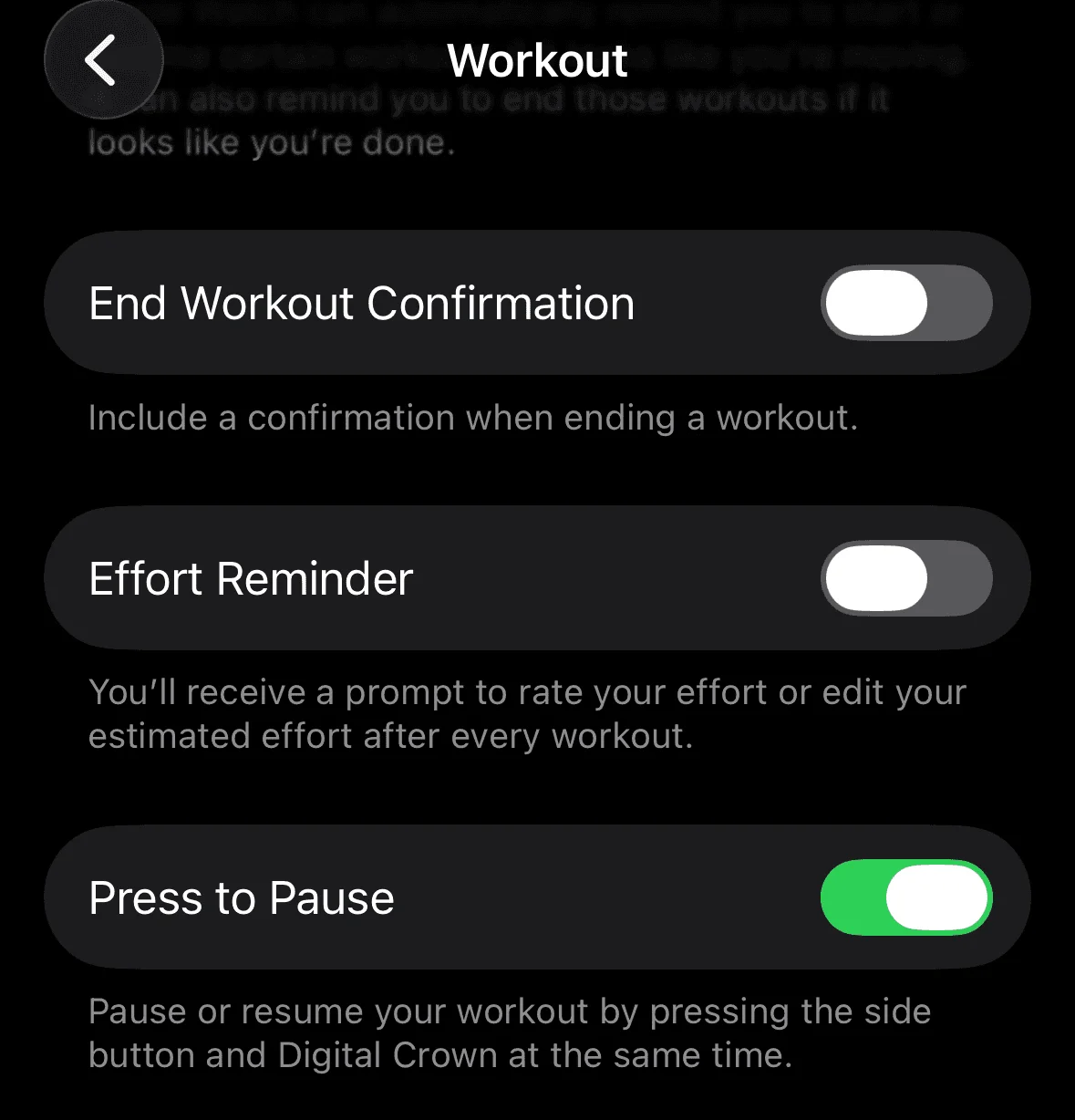
在 iPhone 上開啟 Watch App → 我的手錶 → 體能訓練,開啟上圖中的「按下以暫停」。游泳時,同時短按數位錶冠和側邊按鈕即可暫停;再次同時短按即可繼續。
游泳數據能告訴你哪些訓練資訊?
先問三個問題:游了多少?後段有沒有變慢?游起來有多吃力?以下說明會把各項數字連結到你實際游泳時能觀察到的狀況。這裡的「一組」是指休息前連續完成的一段游泳,例如游完 100 公尺後在池壁停下。
距離與趟數
總距離與從泳池一端游到另一端的趟數,代表你游了多少。
可以問自己:有完成原本計畫的距離嗎?加總一週的距離,就能了解這週的游泳量。游得多不一定更好:相同距離,輕鬆游與快速、費力地游,感受可能差很多。
配速
游完指定距離所需的時間,通常以每 100 公尺或 100 碼表示。
可以問自己:我能維持差不多的速度嗎?游 100 公尺用 2:00,比用 2:20 快。如果後段變慢,想想是否起步太快或休息太短。休息更久後游得更快,本身不代表耐力進步。
划水次數
一段距離內記錄到的划水次數;比較時距離要相同。
可以問自己:游同樣的距離,是不是需要更多動作?如果後面某一趟速度相近,划水次數卻增加,檢查動作是否變得不穩定。蹬壁後前進的距離也會影響次數。不要為了減少划水次數而拉長滑行、降低速度。
划頻
每分鐘的划水次數,反映划水節奏。
可以問自己:手臂動得更快,真的有游得更快嗎?如果划頻提高,速度卻不變或下降,檢查是否疲勞或動作改變。划頻高或低本身沒有優劣,要搭配配速判讀。
心率
訓練期間記錄到的每分鐘心跳次數。
用它輔助回答:這次游泳對我來說有多吃力?比較自己條件相近的訓練與當時感受。手錶可能漏掉讀值,而整次訓練的平均值會混合高強度游泳與休息。單一平均值無法判斷體能是否進步。
SWOLF
單趟秒數加上該趟划水次數。
這個指標把單趟時間與划水次數合在一起。如果數值下降,也要確認是否游慢了,以及感覺更吃力還是更輕鬆。它不是游泳成績評分,也不是直接測量省了多少能量。不要拿它替不同池長、泳姿或泳者排名。
自動組合與休息
偵測到的游泳組合及其休息時間。
可以問自己:每次休息前游了多遠?休息了多久?休息 20 秒後再游 100 公尺,和休息兩分鐘後再游並不相同。先確認手錶有正確劃分組合,再比較每組的配速與休息時間。
訓練觀點可參考 U.S. Masters Swimming 的說明:划水次數為何受到池長與蹬壁影響,以及划頻為何要搭配每次划水前進距離判讀。
這些資料怎麼用?
以下是解讀記錄的例子,數字不是要你照做的訓練目標:在同一座泳池游四組 100 公尺自由式,每組休息 20 秒,用時分別為 2:00、2:01、2:08、2:12。平均值會掩蓋後兩組變慢的情況。搭配各組划水次數、划頻與吃力程度,就能看出哪些地方變了。
如果配速變慢、划水次數卻增加,請進一步查看動作與當時的疲勞程度;單靠手錶無法確定原因。之後可與距離、泳姿、池長及休息時間相同的訓練比較。在相近的用力程度下維持更穩定的配速,比追求一次最低的 SWOLF 更有參考價值。