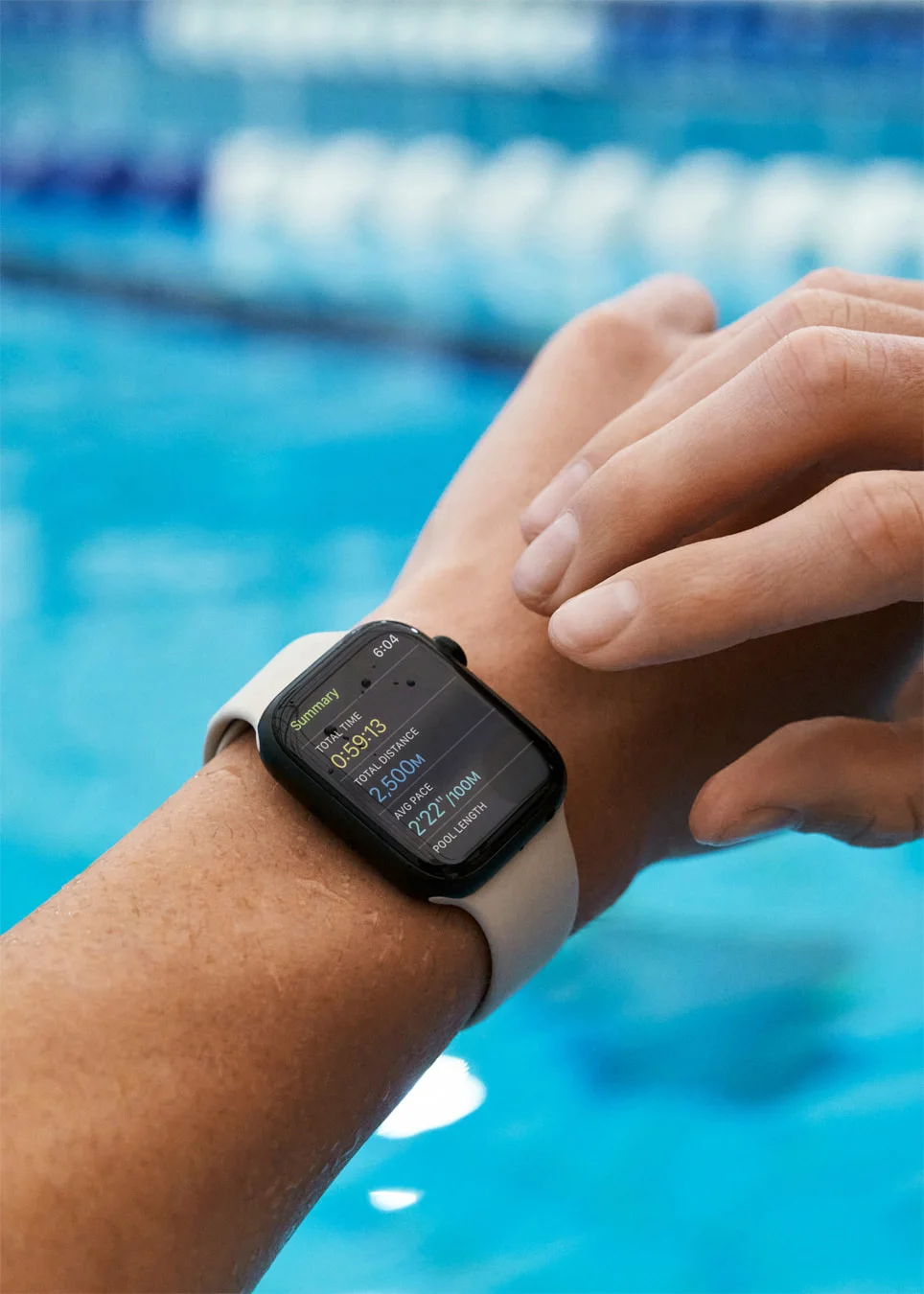
封面圖片:Apple Newsroom,2022 年。圖中為歷史版本的游泳訓練摘要,當前版本的操作界面可能不同。
要開啟 Apple Watch 游泳模式,請打開“體能訓練”,選擇“泳池游泳”或“開放水域游泳”。如果在泳池訓練,請輸入泳池長度並開始訓練,防水鎖定會自動開啟。
本指南介紹如何記錄游泳。入水前,請先參閱可以戴著 Apple Watch 游泳嗎?,檢查機型、錶帶和手錶狀態。
在哪裡開啟游泳模式?
- 在手錶上打開體能訓練 App。
- 轉動數碼錶冠,找到泳池游泳或開放水域游泳。
- 選擇對應訓練並使用開始按鈕。泳池游泳需按提示設置泳池長度,然後開始。
請以手錶上的界面文字為準,不同 watchOS 版本的佈局可能不同。Apple 游泳訓練說明介紹了當前版本的操作方法。
應該選擇泳池游泳還是開放水域游泳?
在長度已知的泳池中選擇“泳池游泳”,在室外自然水域中選擇“開放水域游泳”。泳池在室外,並不代表它屬於開放水域。
例如,酒店的室外 25 公尺泳池仍然應選擇泳池游泳。沿海岸游泳則沒有需要反覆遊過的固定泳池長度。開始前選好類型,讓記錄方式符合實際訓練。
泳池長度應該填多少?
輸入從泳池一端到另一端的距離,並選對單位。25 公尺泳池就填 25 公尺,而不是往返的 50 公尺。不確定時請詢問泳池工作人員,不要憑外觀估計。
檢查距離時,在 25 公尺泳池遊滿 20 趟應為 500 公尺;同樣趟數在 50 公尺泳池則是 1,000 公尺。我們的游泳趟數計算器可以幫助你規劃趟數。
游泳模式和防水鎖定是一回事嗎?
不是。游泳訓練用於記錄運動,防水鎖定用於防止誤觸。單獨開啟防水鎖定不會開始訓練,也不會提高抗水性能。
若要手動開啟防水鎖定,請按側邊按鈕打開控制中心,再選擇水滴按鈕。watchOS 9 或更新版本需按住數碼錶冠,直到顯示已解鎖;watchOS 8 或更早版本則轉動錶冠。揚聲器聲音有助於排水。請參閱Apple 防水鎖定說明或我們的防水鎖定問題排查指南。
如何暫停或結束游泳訓練?
同時按下數碼錶冠和側邊按鈕即可暫停或恢復。游完後,用數碼錶冠解鎖,並在訓練界面選擇“結束”。僅解鎖不會結束記錄。如果快捷操作不起作用,請參閱暫停與恢復指南瞭解排查方法。
游完後應該檢查什麼?
將保存的距離與計劃距離和實際數過的趟數進行比較。如果總距離不符合預期,先記錄泳池長度、單位及中途是否發生中斷,再考慮調整設置,方便下次對照。
繼續閱讀Apple Watch 游泳數據解讀,瞭解配速、划水次數、自動分組和 SWOLF;也可以使用漏記趟數指南進行可重複的距離測試。
如果你想比較記錄、分析或規劃游泳的 App,請參閱我們的Apple Watch 游泳 App 對比。