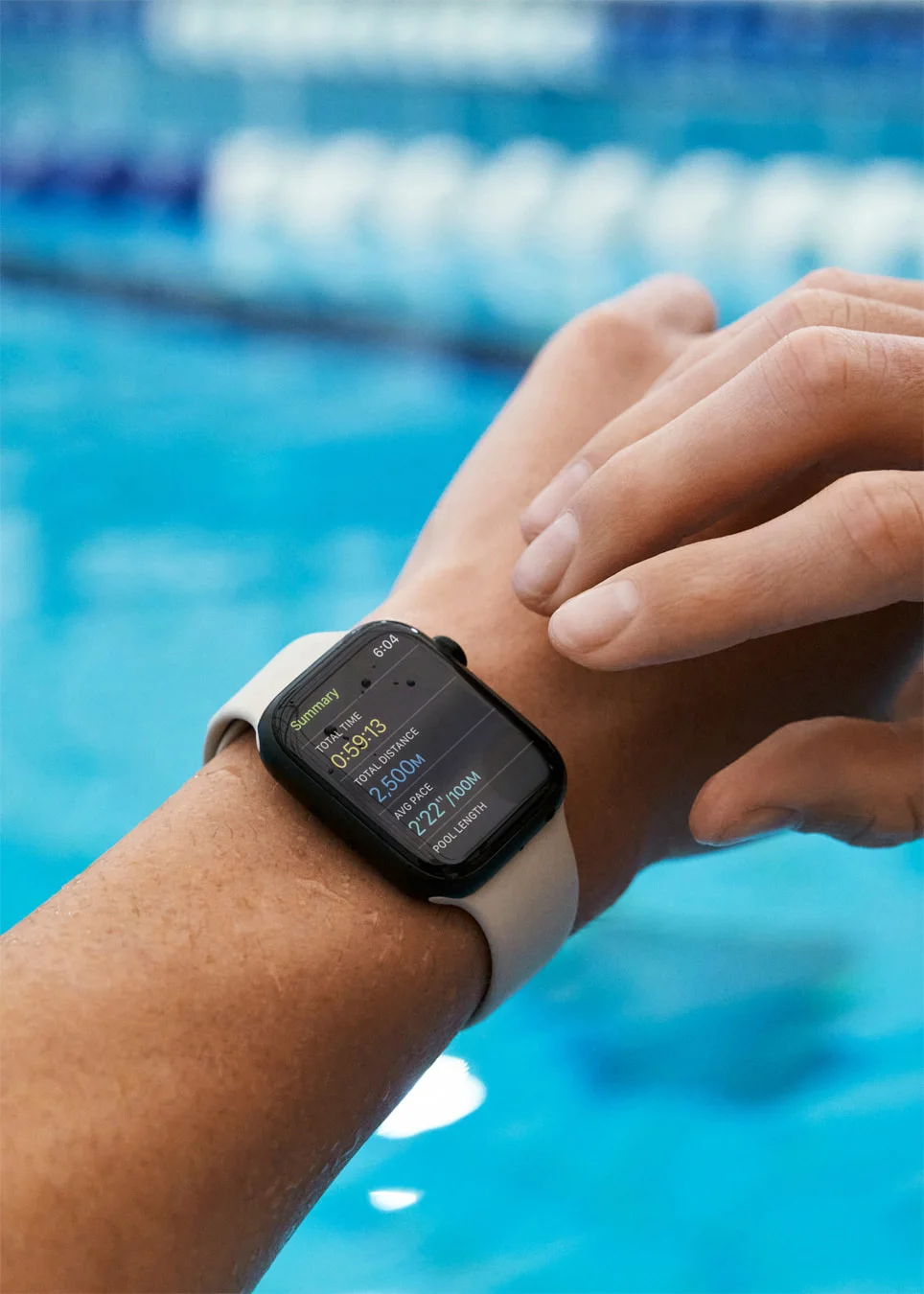
Titelbild: Apple Newsroom, 2022. Zusammenfassung des historischen Schwimmtrainings; Die aktuellen Steuerelemente können abweichen.
Um den Schwimmmodus der Apple Watch zu aktivieren, öffnen Sie „Training“ und wählen Sie „Poolschwimmen“ oder „Freiwasserschwimmen“. Geben Sie für ein Pooltraining die Beckenlänge ein und starten Sie die Sitzung. Die Wassersperre wird automatisch aktiviert.
Diese Anleitung behandelt die Aufzeichnung eines Schwimmvorgangs. Bevor Sie ins Wasser gehen, überprüfen Sie mit Kann man mit der Apple Watch schwimmen? den Zustand Ihres Modells, Ihres Armbands und Ihres Geräts.
Wo schalten Sie den Schwimmmodus ein?
- Öffnen Sie die Workout-App auf Ihrer Uhr.
- Scrollen Sie mit der Digital Crown zu Pool Swim oder Open Water Swim.
- Wählen Sie das Training und dessen Startsteuerung aus. Stellen Sie für Poolschwimmen die Poollänge ein, wenn Sie dazu aufgefordert werden, und starten Sie dann.
Befolgen Sie die Etiketten auf Ihrer Uhr. Das Layout kann je nach watchOS-Version variieren. Apples Schwimmtrainingsanweisungen zeigen die aktuellen Steuerelemente.
Sollten Sie Poolschwimmen oder Freiwasserschwimmen wählen?
Wählen Sie „Pool Swim“ für ein abgemessenes Schwimmbecken und „Open Water Swim“ für das Schwimmen in einem Gewässer im Freien. Ein Pool im Freien bedeutet noch lange nicht, dass er auch im offenen Wasser schwimmen kann.
Zum Beispiel ist der 25-Meter-Außenpool eines Hotels immer noch eine Pool-Session. Beim Schwimmen am Strand gibt es keine wiederholten Beckenlängen, in die man eintauchen muss. Treffen Sie diese Wahl, bevor Sie beginnen, damit Ihre Aufzeichnung die von Ihnen geplante Sitzung widerspiegelt.
Welche Poollänge sollten Sie eingeben?
Geben Sie eine durchgehende Kreuzung mit der richtigen Einheit ein. Ein 25-Meter-Becken bedeutet 25 Meter, nicht die 50 Meter einer Hin- und Rückfahrt. Wenn Sie sich nicht sicher sind, fragen Sie das Poolpersonal, anstatt abzuschätzen, wie lange der Pool aussieht.
Als Distanzkontrolle: 20 komplette Längen eines 25-Meter-Beckens entsprechen 500 Metern. Die gleiche Anzahl in einem 50-Meter-Becken entspricht 1.000 Metern. Unser Schwimmrundenrechner kann Ihnen bei der Planung dieser Anzahl helfen.
Ist der Schwimmmodus dasselbe wie die Wassersperre?
Nein. Ein Schwimmtraining zeichnet die Sitzung auf. Wassersperre verhindert versehentliche Berührungen; Das alleinige Einschalten startet weder ein Training noch erhöht es den Wasserwiderstand.
Um die Wassersperre manuell zu aktivieren, drücken Sie die Seitentaste, um das Kontrollzentrum zu öffnen, und wählen Sie dann die Wassertropfen-Schaltfläche aus. Zum Entsperren unter watchOS 9 oder höher halten Sie die Digital Crown gedrückt, bis „Entsperrt“ angezeigt wird. Drehen Sie es unter watchOS 8 oder früher. Lautsprechertöne helfen beim Ausstoßen von Wasser. Siehe Apples Wassersperre-Anweisungen oder unsere Wassersperre-Fehlerbehebungsanleitung.
Wie kann man das Schwimmen unterbrechen und beenden?
Drücken Sie die Digital Crown und die Seitentaste gleichzeitig, um die Wiedergabe anzuhalten oder fortzusetzen. Wenn Sie fertig sind, entsperren Sie das Gerät mit der Digital Crown und wählen Sie in den Trainingssteuerungen „Beenden“ aus. Durch alleiniges Entsperren wird die Aufnahme nicht beendet. Wenn die Verknüpfung nicht funktioniert, lesen Sie die Anleitung zum Anhalten und Fortsetzen
Was sollten Sie anschließend überprüfen?
Vergleichen Sie die gespeicherte Distanz mit Ihrer Planung und Zählung. Wenn der Gesamtwert unerwartet ist, notieren Sie die Poollänge, die Einheit und etwaige Unterbrechungen, bevor Sie die Einstellungen ändern. Bewahren Sie diese Aufzeichnung für Ihren nächsten Vergleich auf.
Fahren Sie mit Erklärung der Apple Watch-Schwimmdaten für Tempo, Schwimmzüge, Auto-Sets und SWOLF fort, oder verwenden Sie den Leitfaden zu fehlenden Bahnen für eine Wiederholung Distanzkontrolle.
Wenn Sie Apps zum Aufzeichnen, Überprüfen oder Planen von Schwimmübungen vergleichen möchten, sehen Sie sich unseren Vergleich der Schwimm-Apps für die Apple Watch an.