
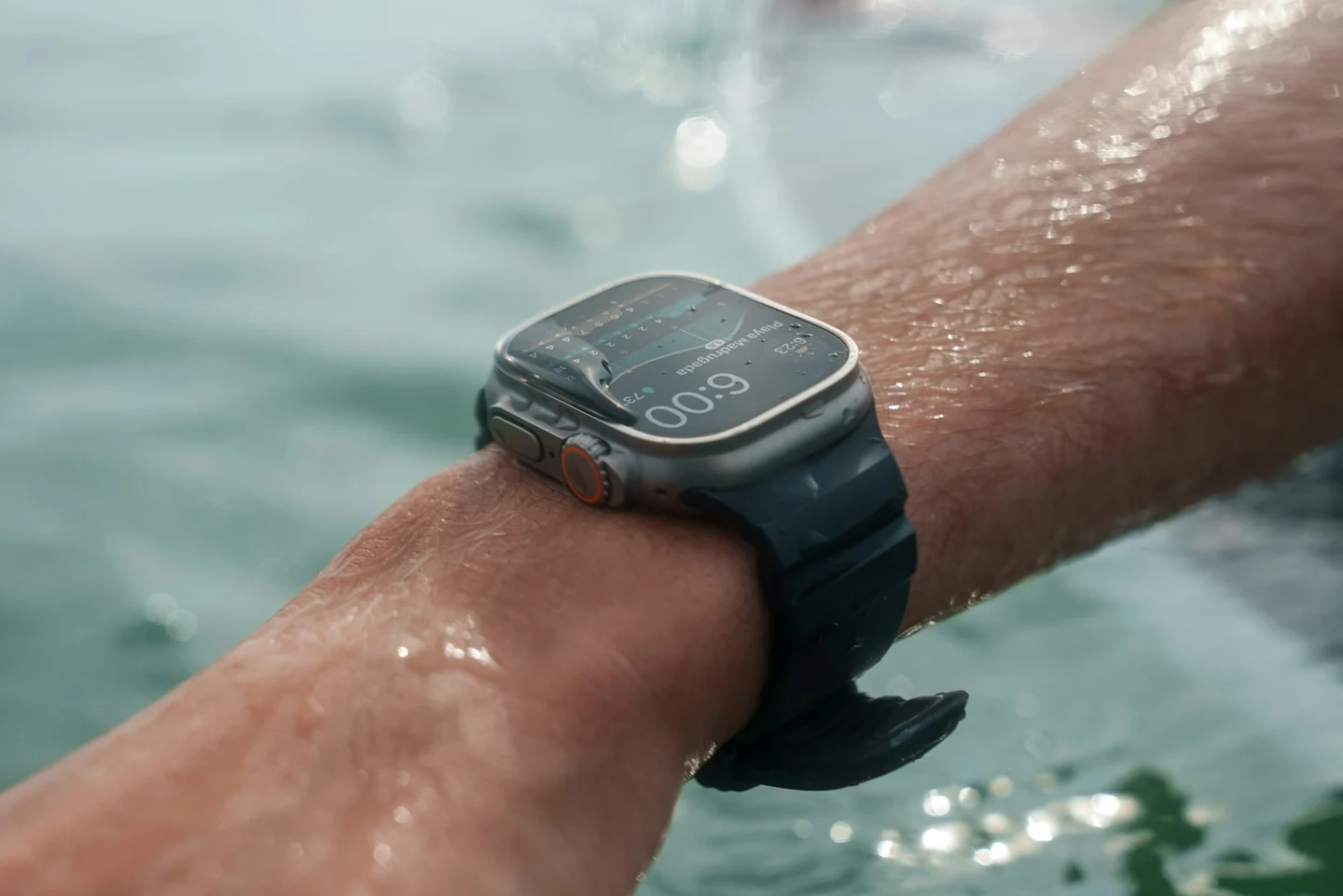
自動組合主要依據你是否在池邊停下來休息,將一次游泳劃分為不同組次。一般休息超過約 10 秒,就會將前後兩段游泳分開。正常轉身通常仍屬於同一組,因此一組可以包含多趟單程。手動暫停訓練也可能造成自動組合切分。
經驗來源:本文關於自動組合辨識與切分的結論,來自 SwimNow 開發者在開發游泳 App 過程中,對 HealthKit 原始游泳資料的深入研究與分析。這些是開發實務累積的經驗,並非 Apple 對內部演算法的官方說明。
依照 Apple 截圖,還原游泳過程
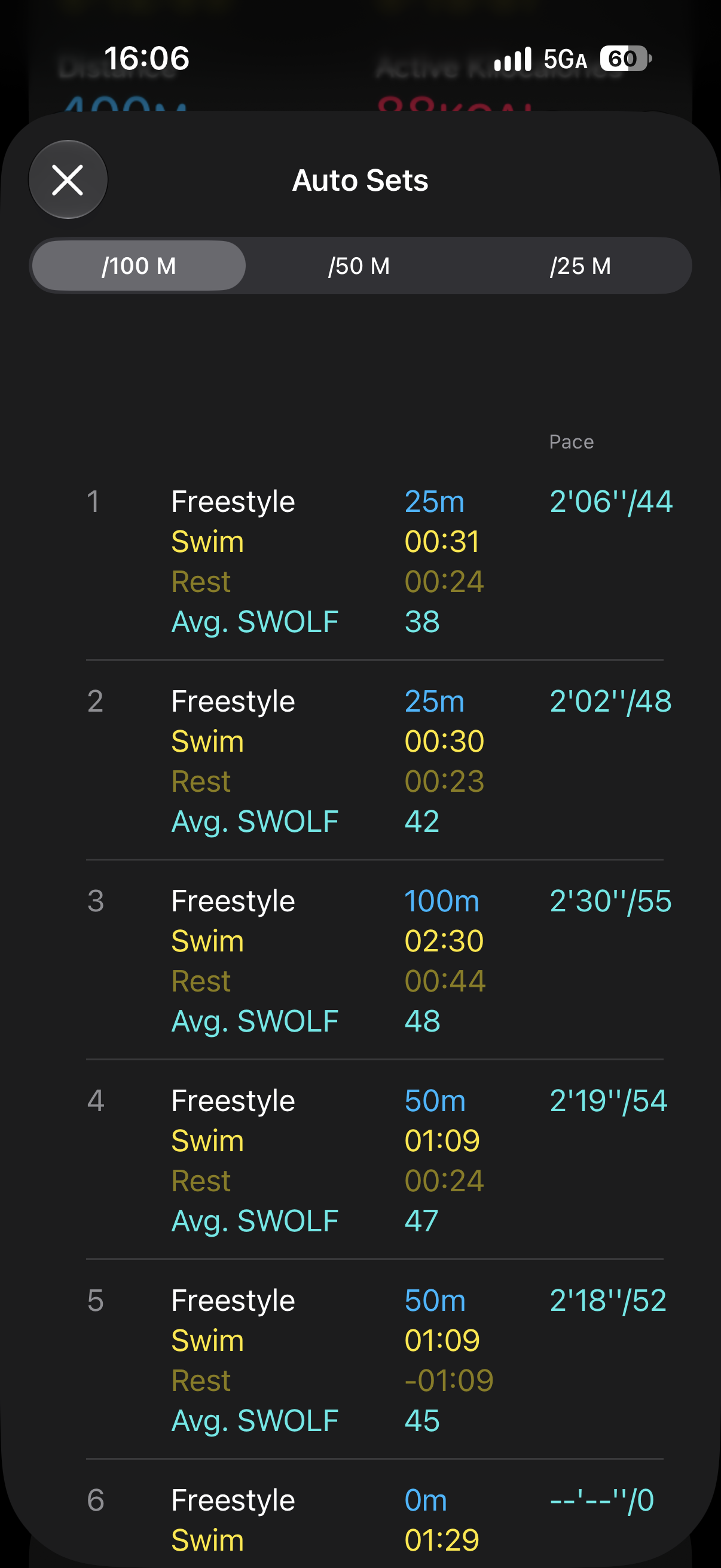
由上往下閱讀編號,每一列都包含一段游泳及畫面顯示的休息。前四組的過程是:游 25 公尺 → 休息 24 秒 → 再游 25 公尺 → 休息 23 秒 → 游 100 公尺 → 休息 44 秒 → 游 50 公尺 → 休息 24 秒。
| 組次 | 游泳過程 | 顯示的休息 | 接下來的過程 |
|---|---|---|---|
| 1 | 自由式 25 公尺,用時 0:31。 | 0:24 | 游完第一段 25 公尺後,在池邊休息 24 秒,再次出發。 |
| 2 | 再游自由式 25 公尺,用時 0:30。 | 0:23 | 此時累計游了 50 公尺,休息 23 秒後開始下一段游泳。 |
| 3 | 自由式 100 公尺,用時 2:30。 | 0:44 | 手錶將這 100 公尺記為同一組,接著顯示休息 44 秒。累計游泳距離為 150 公尺。 |
| 4 | 自由式 50 公尺,用時 1:09。 | 0:24 | 再完成 50 公尺,接著休息 24 秒。累計游泳距離為 200 公尺。 |
| 5 | 自由式 50 公尺,用時 1:09。 | −01:09(異常) | 畫面中的距離此時合計為 250 公尺。負數休息時間無法對應實際休息,因此無法從這一列還原這段游泳之後的休息。 |
| 6(僅部分可見) | 距離為 0 公尺,游泳時間為 1:29。 | 截圖未顯示 | 這一列無法確認實際游了多遠。截圖沒有足夠可靠的資訊來還原後續游泳,以及整次訓練如何結束。 |
為什麼前兩段 25 公尺分成兩組,接下來的 100 公尺卻算同一組?前兩列各有一次超過 20 秒的明確休息,這些休息將前後的游泳分開。接下來的 100 公尺則記在同一組內:抵達池壁並轉身,本身不代表一定會開始新的自動組合。
如果這是 25 公尺泳池,第 3 組相當於 4 趟單程,第 4 組相當於 2 趟。截圖未顯示泳池長度設定,因此趟數的解讀以這個條件為前提。同樣地,100 公尺被記為一組,並不能證明中間完全沒有短暫停頓,只能說明手錶沒有將這段距離進一步拆組。
解讀整次訓練時,依照「游泳—休息—再次游泳」的順序繼續往下看,最後核對整體摘要。這張截圖未顯示完整記錄,最後幾列又有異常,因此無法完整還原整次訓練。上述 250 公尺只是前五列顯示的距離總和,並非已核實的全程總距離。
在 Apple 健身 App 中解讀結果
在 iPhone 上開啟健身 App,選取已儲存的泳池游泳訓練,找到自動組合(Auto Sets)。每個編號代表一組,顯示訓練中辨識出的游泳與休息資訊。
以第 3 組為例:游泳者用 2:30 完成 100 公尺,休息顯示為 0:44。選取 /100 M 時,配速為每 100 公尺 2′30″,平均 SWOLF 顯示為 48。
| 欄位 | 如何解讀 |
|---|---|
| 組次、泳姿與距離 | 辨認各組,以及該組游了多遠。 |
| Swim 與 Rest | 分別查看游泳時間與休息時間,了解每組的游泳與恢復安排。 |
| /100 M, /50 M, /25 M | 切換配速與划水資料的參考距離,不會按這個距離重新切分訓練。 |
| 配速與斜線後的數字 | 截圖中的 2′30″/55 表示配速,以及依目前選取的 100 公尺換算出的 55 次划水。55 不是時間的一部分。 |
| Avg. SWOLF(平均 SWOLF) | 輔助觀察游泳效率的指標,應在泳池長度與泳姿相同的情況下,搭配配速和划水資料比較。 |
約 10 秒的休息參考,以及手動暫停也可能切分組次的觀察,均來自上述 HealthKit 原始資料分析;實際辨識出的分界可能隨訓練情況而異。Apple 在游泳訓練指南中確認,泳池游泳會自動記錄組次與休息。
為什麼兩次游泳有時會合併為一組?
休息較短時,可能沒有形成清楚的組間分界,原先安排的兩次游泳便可能顯示為同一組。若切分位置不如預期,可以回想當時是否短暫停頓、在池邊移動、進行技術練習或受到中斷。自動組合反映的是辨識出的游泳與休息,不一定與書面訓練計畫一致。
組次合併不代表總距離一定錯誤。趟數應另外核對,請參考漏記趟數排查指南。
為什麼連續游泳也可能被切分成多組?
也可能是裝置判斷錯誤。即使你持續游泳、沒有主動停下來休息,手錶仍可能誤判分界,將連續游泳拆成不同的自動組合。因此,出現新的組次,並不能單憑這一點就認定你曾在池邊休息。
手動暫停再繼續,可能讓記錄分成不同組合。若沒有手動暫停,連續游泳卻意外被拆開,也可能是偵測錯誤。
休息時需要手動暫停嗎?
即使沒有在池壁長時間休息,手動暫停再繼續仍可能將自動組合拆開。
若只是希望自動組合記錄原先安排的休息,不需要手動暫停。想保留組間恢復時間,就讓訓練繼續記錄。如果希望停止計時,請依手動暫停與恢復說明操作。辨識休息與暫停計時是兩件事。
接著可以了解如何解讀 SWOLF,或閱讀Apple Watch 游泳資料指南。
在 SwimNow 中查看更完整的游泳統計
SwimNow 支援 Apple Watch 游泳記錄,將更詳細的統計集中呈現。使用 Apple Watch 內建的體能訓練 App 記錄游泳,再透過 Apple 健康,在 iPhone 的 SwimNow 中查看儲存的訓練。
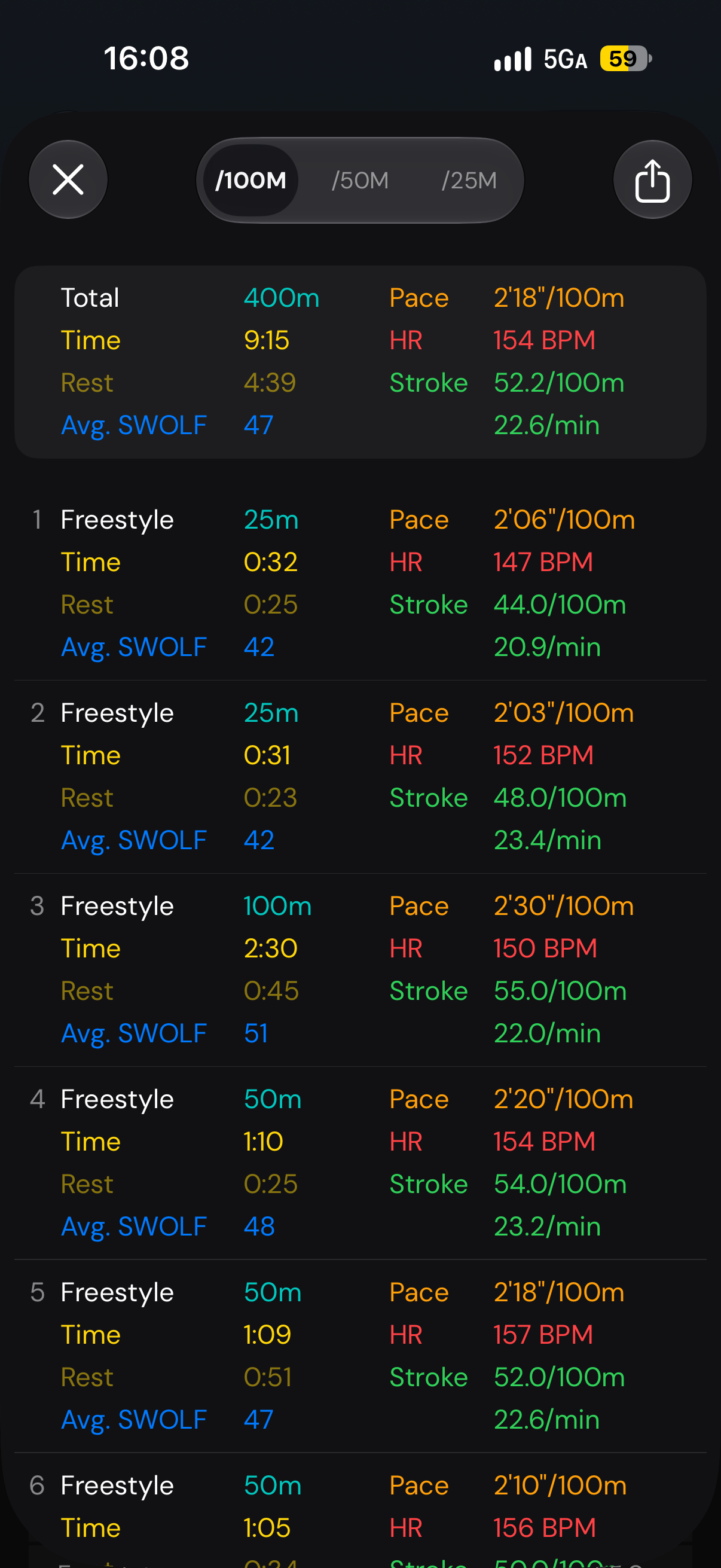
上方摘要顯示 400 公尺、游泳時間 9:15、休息時間 4:39。下方每組包含配速、心率、依所選距離換算的划水次數、每分鐘划水次數與平均 SWOLF。
例如,第 3 組顯示 100 公尺用時 2:30、心率 150 BPM、55.0 次划水/100 公尺、划頻 22.0 次/分鐘。你可以同時查看游泳配速、記錄到的心率和划水節奏。比較相近的訓練組次時,觀察配速是否隨心率或划頻一起變化。