
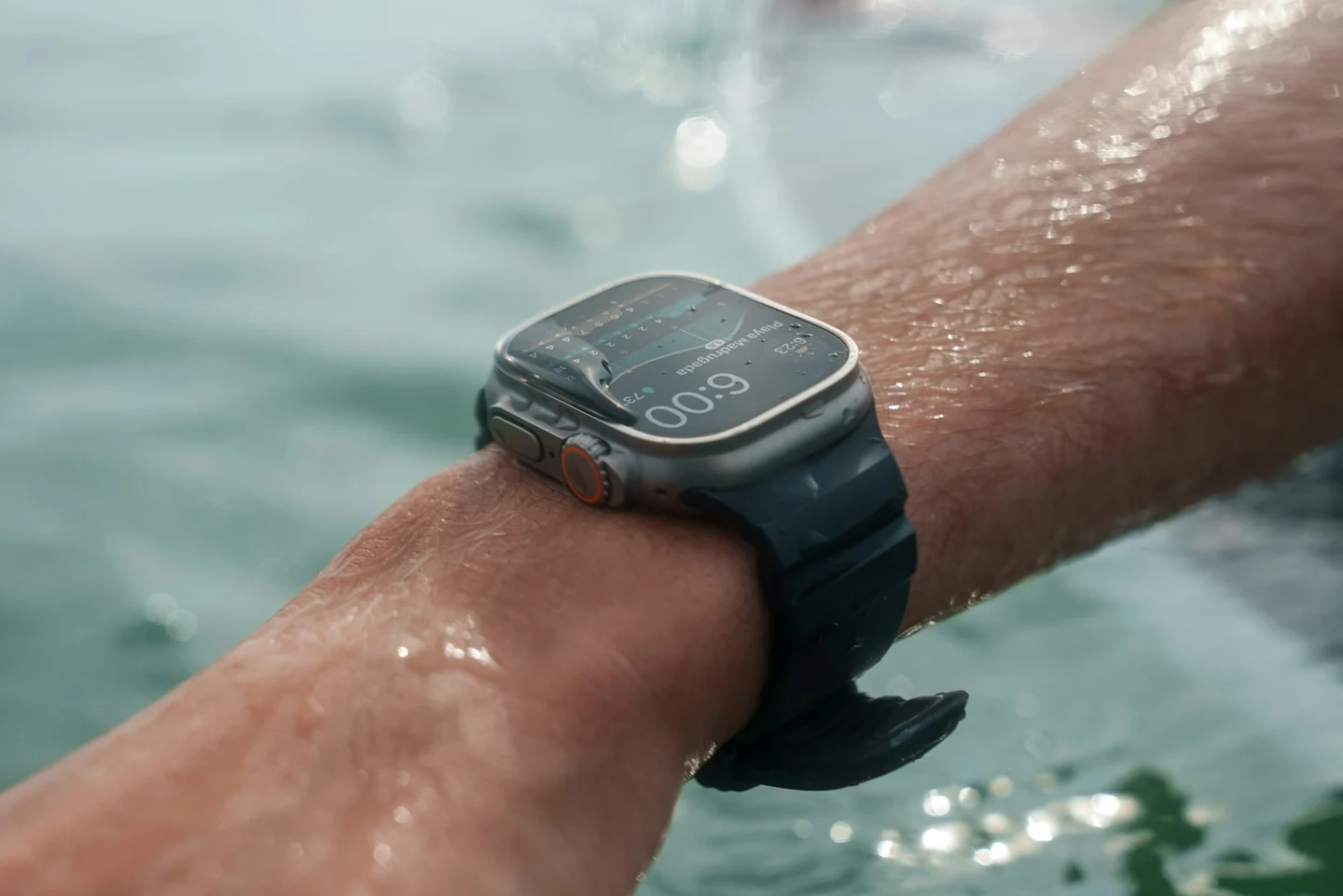
자동 세트(Auto Sets)는 주로 수영장 벽에서 멈춰 쉬는 시점을 기준으로 수영 기록을 나눕니다. 일반적으로 약 10초를 넘게 쉬면 앞뒤 수영이 서로 다른 세트로 구분됩니다. 보통의 턴은 같은 세트에 포함되므로 한 세트에 여러 편도 구간이 들어갈 수 있습니다. 운동을 수동으로 일시 정지해도 세트가 나뉠 수 있습니다.
이 글의 근거: 자동 세트 감지와 구분에 관한 설명은 SwimNow 개발자가 수영 앱을 개발하면서 HealthKit의 수영 원시 데이터를 깊이 연구하고 분석한 결과입니다. 개발 경험에서 얻은 지식이며, Apple이 내부 알고리즘을 공식적으로 설명한 내용은 아닙니다.
Apple 화면으로 수영 과정을 따라가 보기
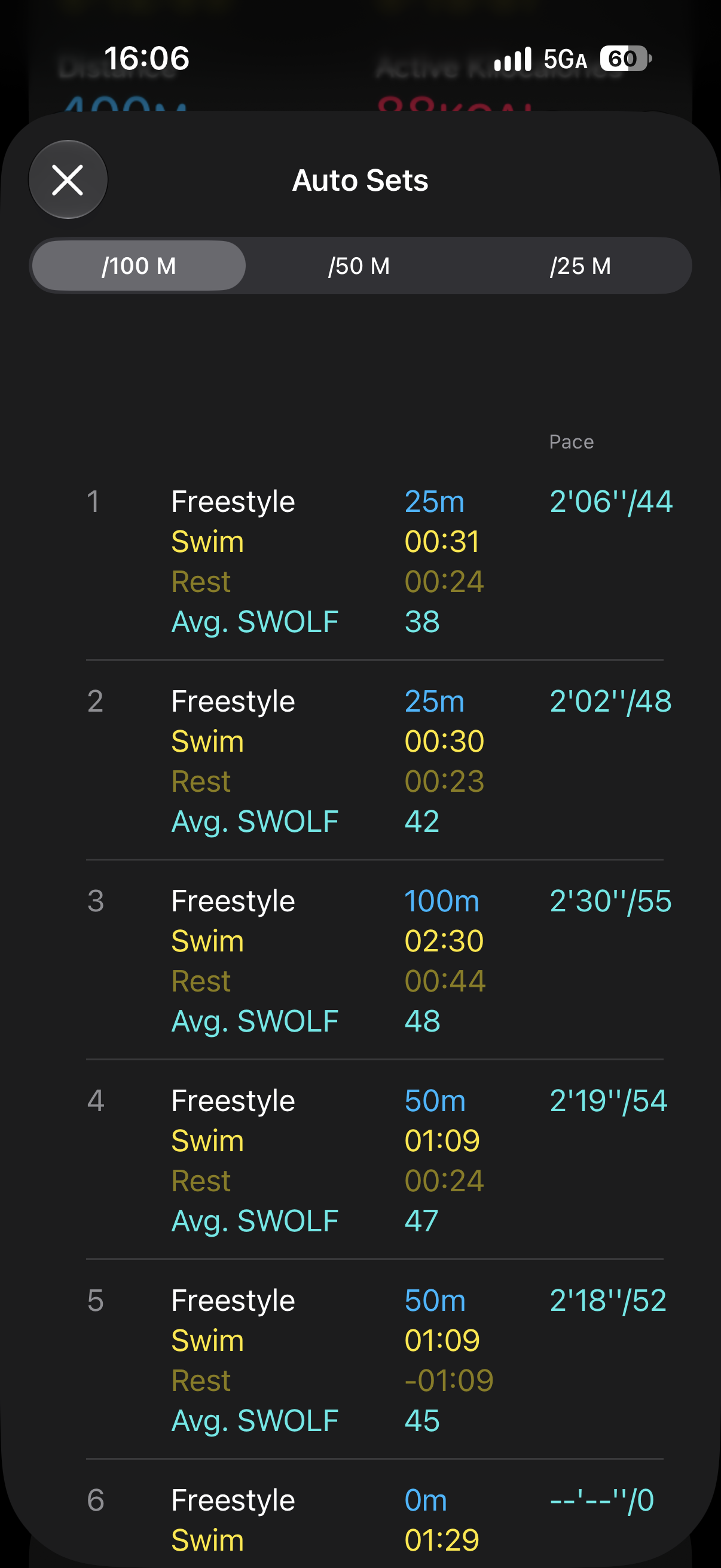
번호가 매겨진 행을 위에서 아래로 읽어 보세요. 각 행은 수영 구간과 표시된 휴식 시간을 함께 보여 줍니다. 처음 네 행의 순서는 다음과 같습니다. 25 m 수영 → 24초 휴식 → 25 m 수영 → 23초 휴식 → 100 m 수영 → 44초 휴식 → 50 m 수영 → 24초 휴식.
| 세트 | 수영 내용 | 표시된 휴식 | 이후 과정 |
|---|---|---|---|
| 1 | 자유형 25 m를 0:31에 수영했습니다. | 0:24 | 첫 25 m를 마친 뒤 벽에서 24초 쉬고 다음 구간을 시작했습니다. |
| 2 | 자유형 25 m를 추가로 0:30에 수영했습니다. | 0:23 | 누적 거리 50 m에서 23초 쉰 뒤 다시 출발했습니다. |
| 3 | 자유형 100 m를 2:30에 수영했습니다. | 0:44 | Apple Watch는 이 100 m를 한 세트로 묶었고, 이후 휴식은 44초로 기록했습니다. 누적 거리는 150 m입니다. |
| 4 | 자유형 50 m를 1:09에 수영했습니다. | 0:24 | 50 m를 더 수영한 뒤 24초 쉬었습니다. 누적 거리는 200 m입니다. |
| 5 | 자유형 50 m를 1:09에 수영했습니다. | −01:09(이상값) | 표시된 거리의 합계는 이제 250 m입니다. 음수인 휴식 시간은 실제 휴식을 나타낼 수 없으므로, 이 행만으로는 해당 구간 뒤의 휴식을 재구성할 수 없습니다. |
| 6(일부만 표시) | 거리 0 m, 수영 시간 1:29입니다. | 보이지 않음 | 이 행으로는 실제로 얼마나 수영했는지 알 수 없습니다. 남은 운동 과정과 종료 시점을 재구성할 만큼 신뢰할 수 있는 정보가 화면에 충분히 나와 있지 않습니다. |
처음 두 25 m 구간은 나뉘고 다음 100 m는 한 세트인 이유는 무엇일까요? 처음 두 행에는 각각 20초가 넘는 명확한 휴식이 있습니다. 이 휴식이 앞뒤 수영을 서로 다른 세트로 나눕니다. 반면 다음 100 m는 한 세트로 표시됩니다. 벽에 도착해 턴하는 동작만으로 새 자동 세트가 생기는 것은 아닙니다.
이곳이 25미터 수영장이라면 3번 세트는 편도 4회, 4번 세트는 편도 2회에 해당합니다. 다만 수영장 길이 설정은 화면에 보이지 않으므로 이 횟수는 해당 조건에서만 성립합니다. 또한 100 m가 한 세트라고 해서 중간에 짧은 멈춤이 전혀 없었다고 단정할 수는 없습니다. Apple Watch가 그 거리를 여러 세트로 나누지 않았다는 뜻입니다.
전체 운동을 읽으려면 같은 방식으로 수영, 휴식, 다시 수영하는 순서를 기록 끝까지 확인한 뒤 합계를 살펴보세요. 이 화면은 일부가 잘려 있고 마지막 행들에는 이상값도 있어 전체 과정을 재구성할 수 없습니다. 위의 250 m는 처음 다섯 행에 표시된 거리의 합일 뿐, 확인된 전체 운동 거리가 아닙니다.
Apple 피트니스 기록 읽는 법
iPhone에서 피트니스 앱을 열고 저장된 수영장 수영 운동을 선택한 뒤 자동 세트(Auto Sets)를 찾으세요. 각 번호에는 운동 중 감지된 수영과 휴식 정보가 표시됩니다.
3번 세트를 보면 100미터를 2:30에 수영했고 휴식은 0:44로 표시됩니다. /100 M을 선택한 상태이므로 페이스는 100미터당 2′30″입니다. 표시된 평균 SWOLF는 48입니다.
| 항목 | 읽는 방법 |
|---|---|
| 세트 번호, 영법, 거리 | 각 세트와 해당 세트에서 수영한 거리를 확인합니다. |
| Swim과 Rest | 수영 시간과 휴식 시간을 따로 읽어 각 반복 구간과 회복 시간을 파악합니다. |
| /100 M, /50 M, /25 M | 페이스와 스트로크 수의 기준 거리를 바꿉니다. 이 설정으로 운동이 새로운 세트로 나뉘지는 않습니다. |
| 페이스와 슬래시 뒤의 숫자 | 이 화면의 2′30″/55는 페이스와 선택된 100미터당 스트로크 55회를 뜻합니다. 55는 시간의 일부가 아닙니다. |
| Avg. SWOLF(평균 SWOLF) | 수영 효율을 살펴보는 지표입니다. 수영장 길이와 영법이 같을 때 페이스 및 스트로크 데이터와 함께 비교하세요. |
약 10초라는 휴식 기준과 수동 일시 정지가 세트를 나눌 수 있다는 관찰은 모두 HealthKit 원시 데이터 분석에서 나온 것입니다. 감지되는 경계는 운동에 따라 달라질 수 있습니다. Apple도 수영 운동 안내에서 수영장 수영은 세트와 휴식을 자동으로 기록한다고 설명합니다.
두 번의 수영이 한 세트로 합쳐지는 이유는 무엇인가요?
휴식이 짧으면 뚜렷한 경계로 감지되지 않아 계획한 두 번의 반복이 한 세트로 표시될 수 있습니다. 예상 밖의 지점에서 나뉘었다면 짧은 멈춤, 벽에서의 움직임, 기술 연습, 중단이 있었는지 돌아보세요. 자동 세트는 감지된 수영과 휴식을 반영하므로 미리 작성한 훈련 계획과 다를 수 있습니다.
세트가 합쳐졌다고 총거리가 틀렸다는 뜻은 아닙니다. 편도 횟수는 수영 구간 누락 확인 가이드를 참고해 별도로 확인하세요.
계속 수영했는데 여러 세트로 나뉘는 이유는 무엇인가요?
기기가 움직임을 잘못 판단했을 수도 있습니다. 일부러 쉬지 않고 계속 수영하더라도 Apple Watch가 경계를 잘못 감지해 여러 자동 세트로 나눌 수 있습니다. 따라서 세트가 나뉘었다는 사실만으로 벽에서 쉬었다고 단정할 수는 없습니다.
운동을 수동으로 일시 정지한 뒤 재개하면 세트가 나뉠 수 있습니다. 일시 정지하지 않았는데 연속해서 수영한 구간이 뜻밖에 나뉘었다면 감지 오류일 수 있습니다.
쉴 때 운동을 일시 정지해야 하나요?
벽에서 오래 쉬지 않았더라도 수동으로 일시 정지한 뒤 재개하면 자동 세트가 나뉠 수 있습니다.
계획한 휴식을 자동 세트에 기록하기 위해 수동으로 일시 정지할 필요는 없습니다. 회복 시간도 남기고 싶다면 운동 기록을 계속 유지하세요. 운동 시간 측정을 멈추려면 수동 일시 정지 및 재개 안내를 따르세요. 휴식을 감지하는 것과 시간 측정을 멈추는 것은 서로 다른 동작입니다.
이어서 SWOLF 해석 방법이나 Apple Watch 수영 데이터 가이드를 확인해 보세요.
SwimNow에서 더 자세한 수영 통계 확인하기
SwimNow는 Apple Watch 수영 기록을 지원하며 더 자세한 통계를 한 화면에 모아 보여 줍니다. Apple Watch 기본 운동 앱으로 수영을 기록한 뒤, Apple 건강을 통해 iPhone의 SwimNow에서 저장된 운동을 확인하세요.
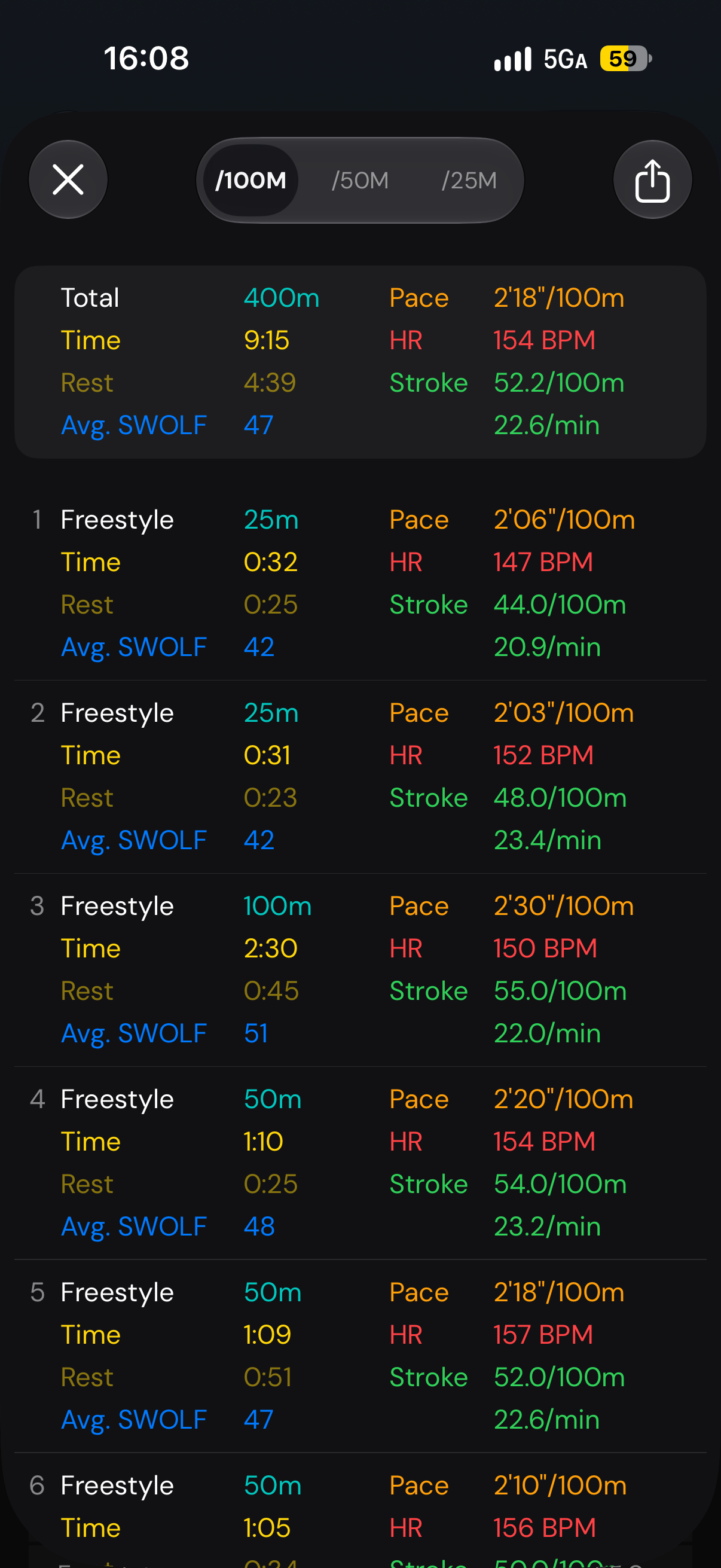
상단 요약에는 400 m, 수영 시간 9:15, 휴식 시간 4:39가 표시됩니다. 아래에는 세트별 페이스, 심박수, 선택 거리당 스트로크 수, 분당 스트로크 수, 평균 SWOLF가 나옵니다.
예를 들어 3번 세트에는 100 m에 2:30, 150 BPM, 55.0회/100 m, 22.0회/분이 표시됩니다. 수영 페이스, 기록된 심박수, 스트로크 리듬을 함께 볼 수 있습니다. 비슷한 반복 구간을 비교할 때는 페이스 변화와 함께 심박수나 스트로크 빈도도 변하는지 살펴보세요.