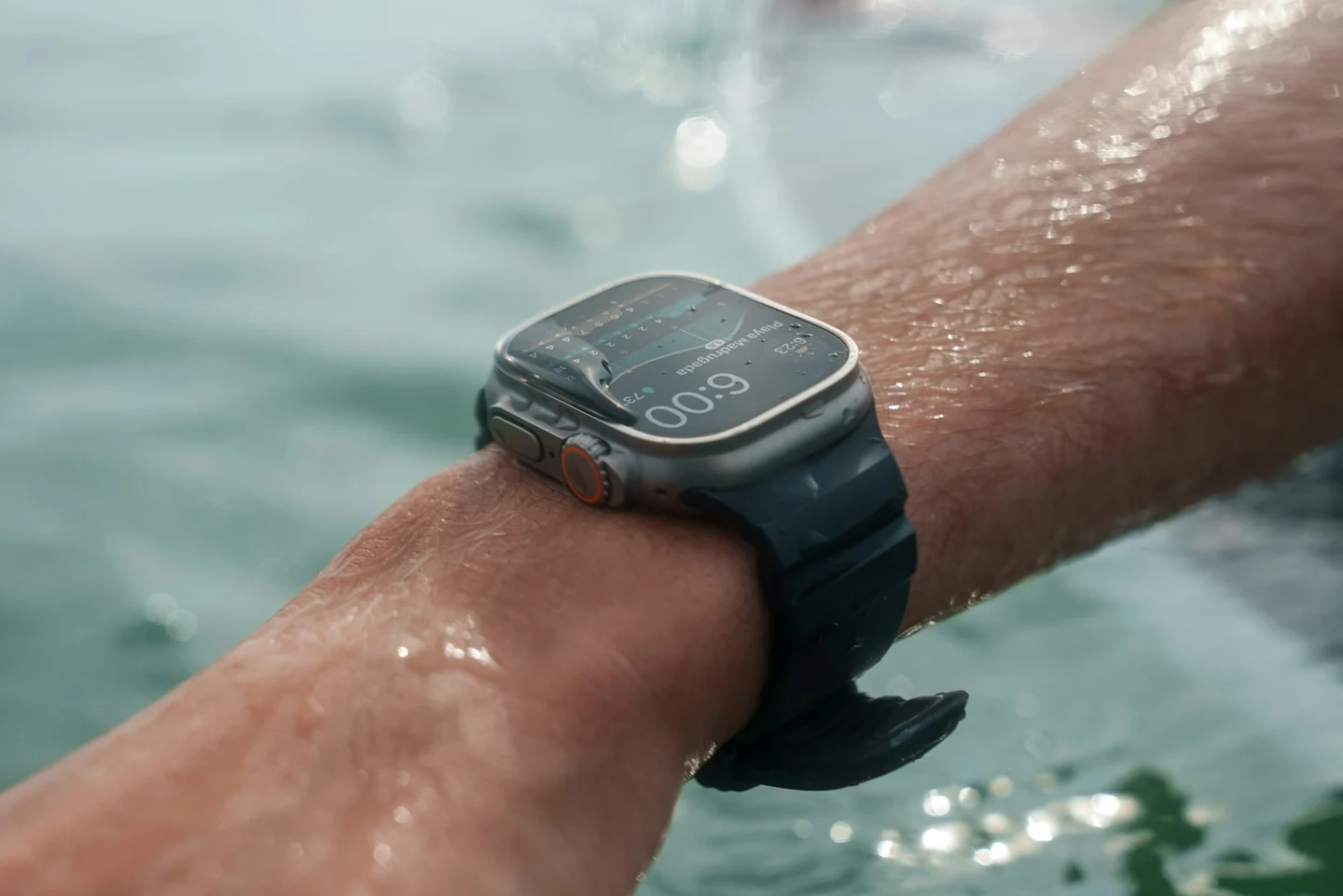
自动组合主要根据你是否在池边停下来休息,将游泳划分为不同的组。一般休息超过约 10 秒,就会切分为新的组合;正常转身通常不会分组,因此一组可以包含多趟游泳。手动暂停训练也可能造成自动组合切分。
经验来源:本文关于自动组合识别与切分的结论,来自 SwimNow 开发者在开发游泳 App 过程中,对 HealthKit 原始游泳数据的深入研究与分析。这些是开发实践中总结的经验,并非 Apple 对内部算法的官方说明。
对照 Apple 截图,了解游泳与休息的顺序
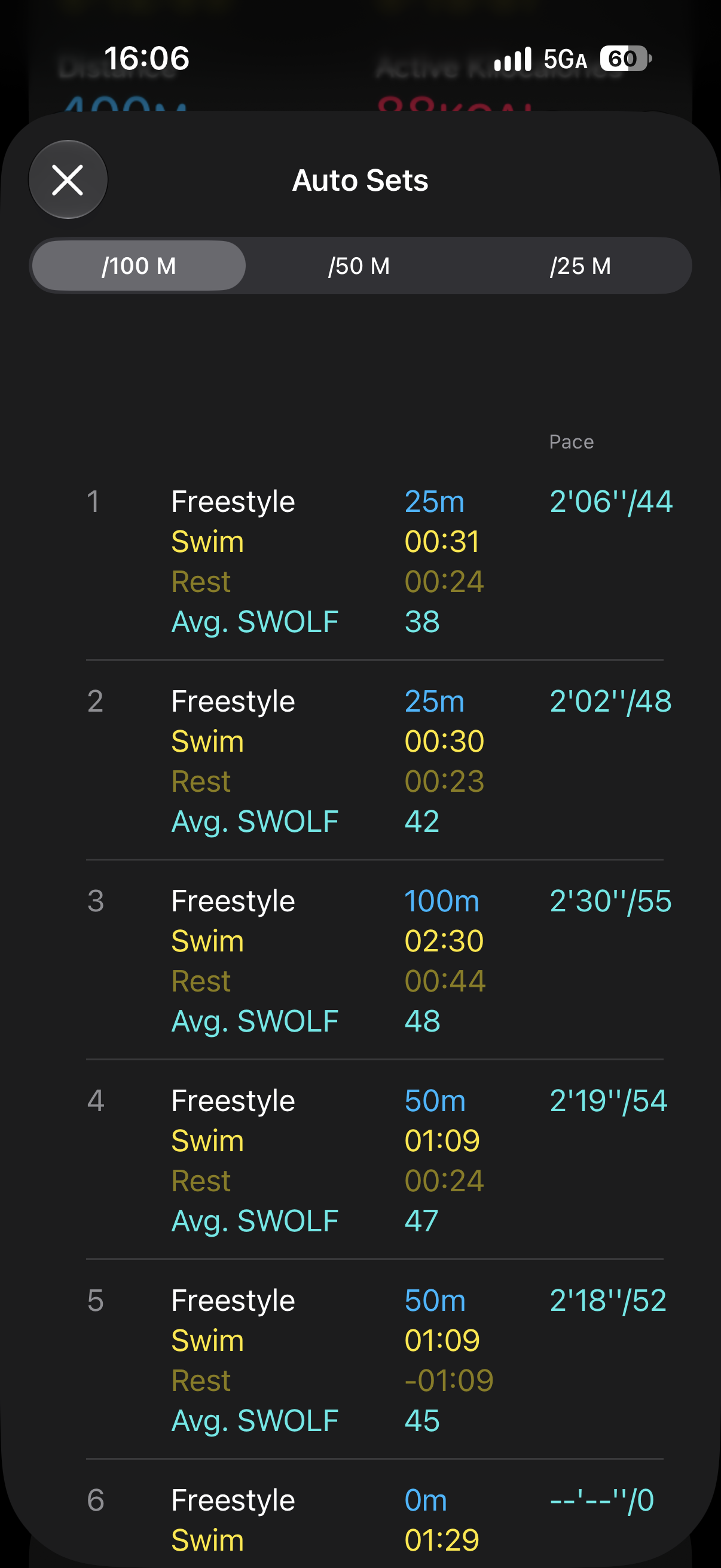
从上往下看每个编号,把这一组的游泳和显示的休息连起来。前四组对应的过程是:游 25 米 → 休息 24 秒 → 再游 25 米 → 休息 23 秒 → 游 100 米 → 休息 44 秒 → 游 50 米 → 休息 24 秒。
| 组次 | 游泳过程 | 显示的休息 | 接下来发生了什么 |
|---|---|---|---|
| 第 1 组 | 自由泳 25 米,用时 31 秒。 | 24 秒 | 游完第一个 25 米后,在池边休息 24 秒,然后再次出发。 |
| 第 2 组 | 再游自由泳 25 米,用时 30 秒。 | 23 秒 | 此时累计游了 50 米。再次休息 23 秒后,开始下一段游泳。 |
| 第 3 组 | 自由泳 100 米,用时 2 分 30 秒。 | 44 秒 | 手表把这 100 米记录为同一组,随后显示休息 44 秒。此时累计游了 150 米。 |
| 第 4 组 | 自由泳 50 米,用时 1 分 09 秒。 | 24 秒 | 又完成 50 米,然后休息 24 秒。此时累计游了 200 米。 |
| 第 5 组 | 自由泳 50 米,用时 1 分 09 秒。 | −01:09(异常) | 前五组显示的距离合计为 250 米。负休息时间无法对应真实休息,因此不能根据这一行还原游完后的休息过程。 |
| 第 6 组(仅部分可见) | 距离显示为 0 米,游泳时间为 1 分 29 秒。 | 截图未显示 | 这一行无法说明用户实际游了多远。截图没有足够可靠的信息来还原后续游泳,以及何时结束整次训练。 |
为什么前两个 25 米分成两组,后面的 100 米却算一组?前两组后面各有一次超过 20 秒的明确休息,这些休息把前后的游泳分开。接下来的 100 米则被记录在同一组内:游到池边并转身,本身不意味着要开始新的自动组合。
如果这是一个 25 米泳池,第 3 组就相当于游了 4 趟单程,第 4 组相当于 2 趟。截图没有显示泳池长度设置,因此趟数解释以这个条件为前提。同样,100 米被记为一组,并不能证明中间完全没有短暂停顿,只能说明手表没有把这段距离进一步拆组。
解读整次训练时,就按“游泳—休息—再次游泳”的顺序继续向下看,最后核对整体汇总。这张截图后半段被截断,且有异常条目,因此无法完整还原整次训练。上面的 250 米只是前五行显示的距离之和,不是已经核实的全程总距离。
在Apple“健身”App 中查看结果
在 iPhone 上打开“健身”App,选择已保存的泳池游泳训练,找到自动组合。每个编号对应一组,展示训练中识别出的游泳与休息信息。
顺着第 3 组看:游泳者用 2:30 游了 100 米,休息显示为 0:44。顶部选择 /100 M 时,配速为每 100 米 2′30″,平均 SWOLF 显示为 48。
| 字段 | 怎么看 |
|---|---|
| 组序号、泳姿与距离 | 确认每一组,以及这一组游了多远。 |
| Swim 与 Rest | 分别查看游泳用时和休息时长,了解每组游泳与恢复的安排。 |
| /100 M、/50 M、/25 M | 切换配速与划水数据的参考距离,不会按这个距离重新切分组合。 |
| 配速与斜杠后的数字 | 截图中的 2′30″/55 表示配速,以及按当前选择的 100 米换算的 55 次划水;55 不是时间的一部分。 |
| Avg. SWOLF | 辅助观察游泳效率的指标。应在泳池长度和泳姿相同的情况下,结合配速与划水数据比较。 |
约 10 秒的休息参考,以及手动暂停也可能切分组合的判断,均来自上述 HealthKit 原始数据研究;实际切分结果可能因训练情况而异。Apple 在游泳训练指南中确认,“泳池游泳”会自动记录组次和休息。
为什么两次游泳有时会合并为一组?
休息较短时,可能没有形成清晰的组间边界,两次计划中的游泳就可能显示为同一组。如果切分位置不符合预期,可以回想当时是否有短暂停顿、池边移动、技术练习或中途被打断。自动组合反映的是识别出的游泳与休息,不一定与书面的训练计划一致。
组合被合并,不代表总距离一定有误。趟数应单独核对,具体可参考漏记趟数排查指南。
为什么连续游泳也可能被切分成多组?
也可能是设备判断失误。即使你一直在游、没有主动停下来休息,手表仍可能误判分界,将连续游泳拆成不同的自动组合。因此,出现新的组合,并不能单独证明你曾在池边休息。
手动暂停和恢复可能造成分组;如果没有操作暂停,连续游泳仍被拆开,也可能是设备识别错误。
休息时需要手动暂停吗?
手动暂停也可能切分自动组合。因此,即使没有长时间在池边休息,暂停和恢复之后也可能出现新的一组。
只是为了让自动组合记录计划中的休息,无需手动暂停。如果想保留组间恢复时间,就让训练继续记录。如果希望停止训练计时,可按手动暂停与恢复说明操作。识别休息与暂停计时是两件事。
接下来可以了解如何解读 SWOLF,或阅读Apple Watch 游泳数据指南。
在 SwimNow 中查看更全面的游泳统计
SwimNow 适配 Apple Watch 游泳记录,将更全面的数据统计集中展示。使用 Apple Watch 原生“体能训练”App 记录游泳,再通过 Apple 健康,在 iPhone 的 SwimNow 中查看保存的训练。
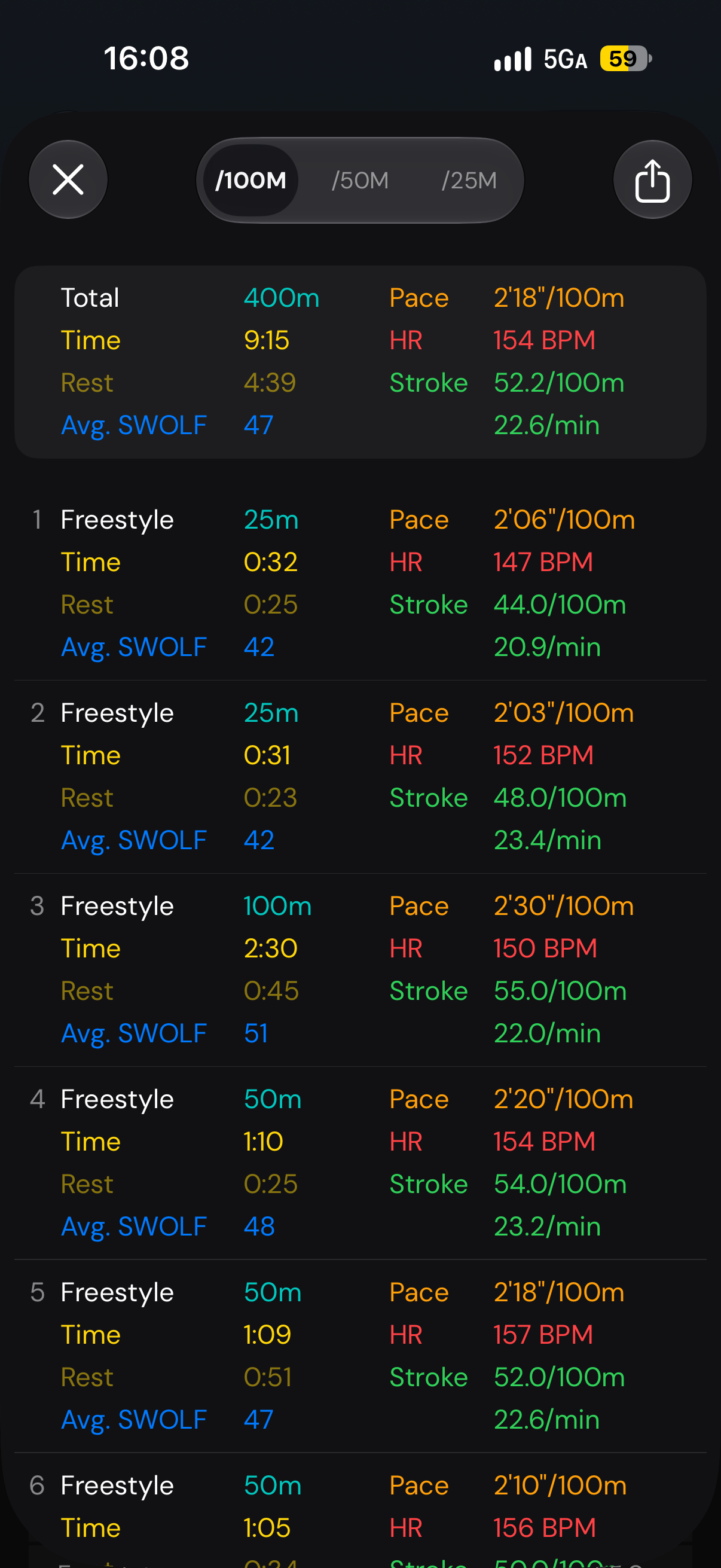
顶部汇总显示总距离 400 米、游泳时间 9:15、休息时间 4:39。下方每组还列出配速、心率、按所选距离换算的划水次数、每分钟划水频率和平均 SWOLF。
例如,第 3 组显示100 米用时 2:30、心率 150 BPM、55.0 次划水/100 米、划水频率 22.0 次/分钟。你可以同时了解游泳速度、记录到的心率和划水节奏。比较相似的训练组时,可以观察配速变化是否伴随着心率或划水频率的变化。