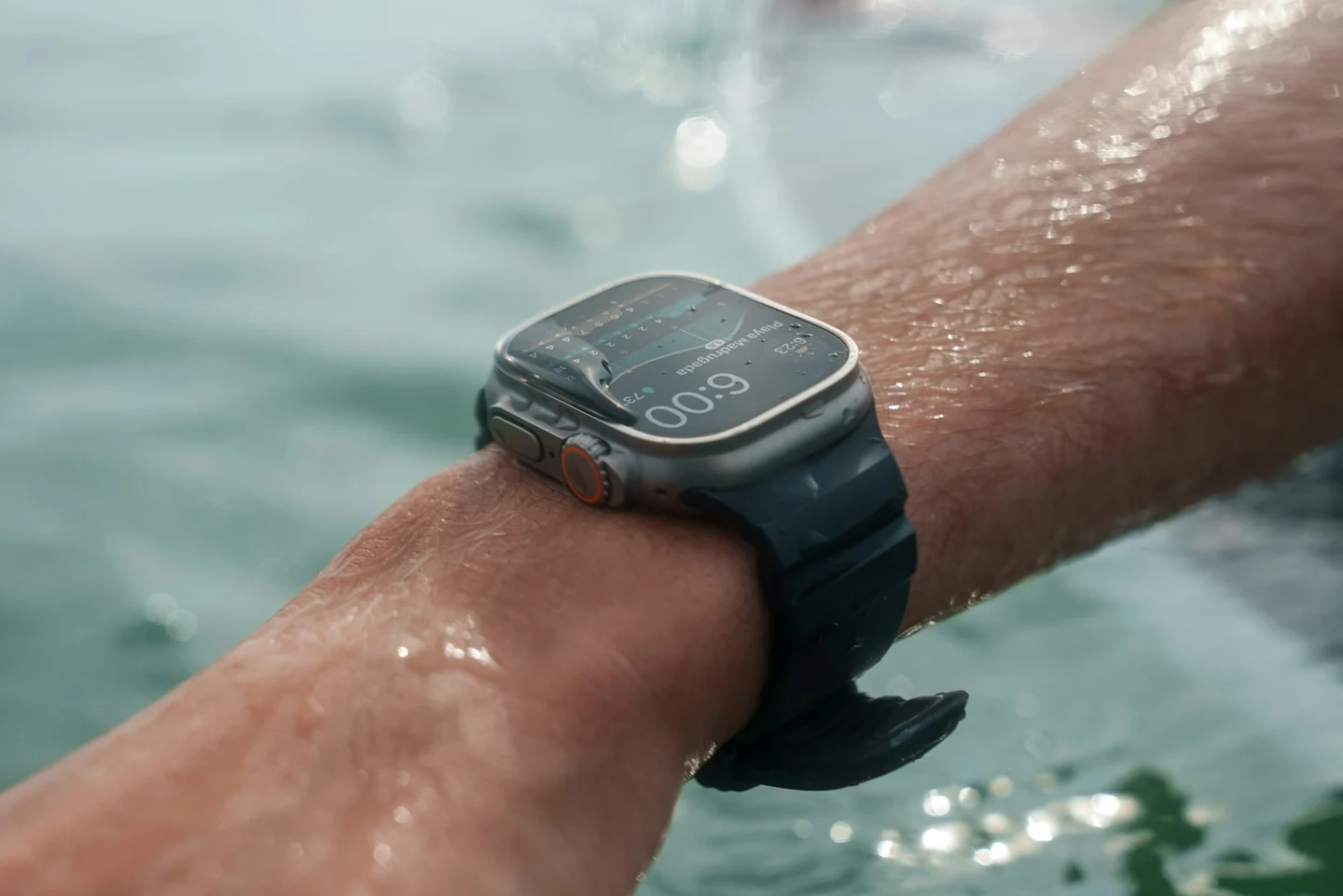
Automatische Sets (Auto Sets) unterteilen dein Schwimmtraining vor allem danach, wann du am Beckenrand eine Pause machst. Eine Pause von mehr als etwa 10 Sekunden trennt üblicherweise zwei Sets. Normale Wenden bleiben meist im selben Set, das somit mehrere Bahnen umfassen kann. Auch eine manuelle Trainingspause kann eine neue Set-Grenze erzeugen.
Grundlage dieser Erkenntnisse: Die Aussagen zur Erkennung und Aufteilung automatischer Sets beruhen auf der eingehenden Untersuchung und Analyse der ursprünglichen HealthKit-Schwimmdaten durch die SwimNow-Entwickler bei der Entwicklung einer Schwimm-App. Sie spiegeln Entwicklungserfahrungen wider und sind keine offizielle Beschreibung des internen Apple-Algorithmus.
Den Schwimmablauf im Apple-Screenshot nachvollziehen
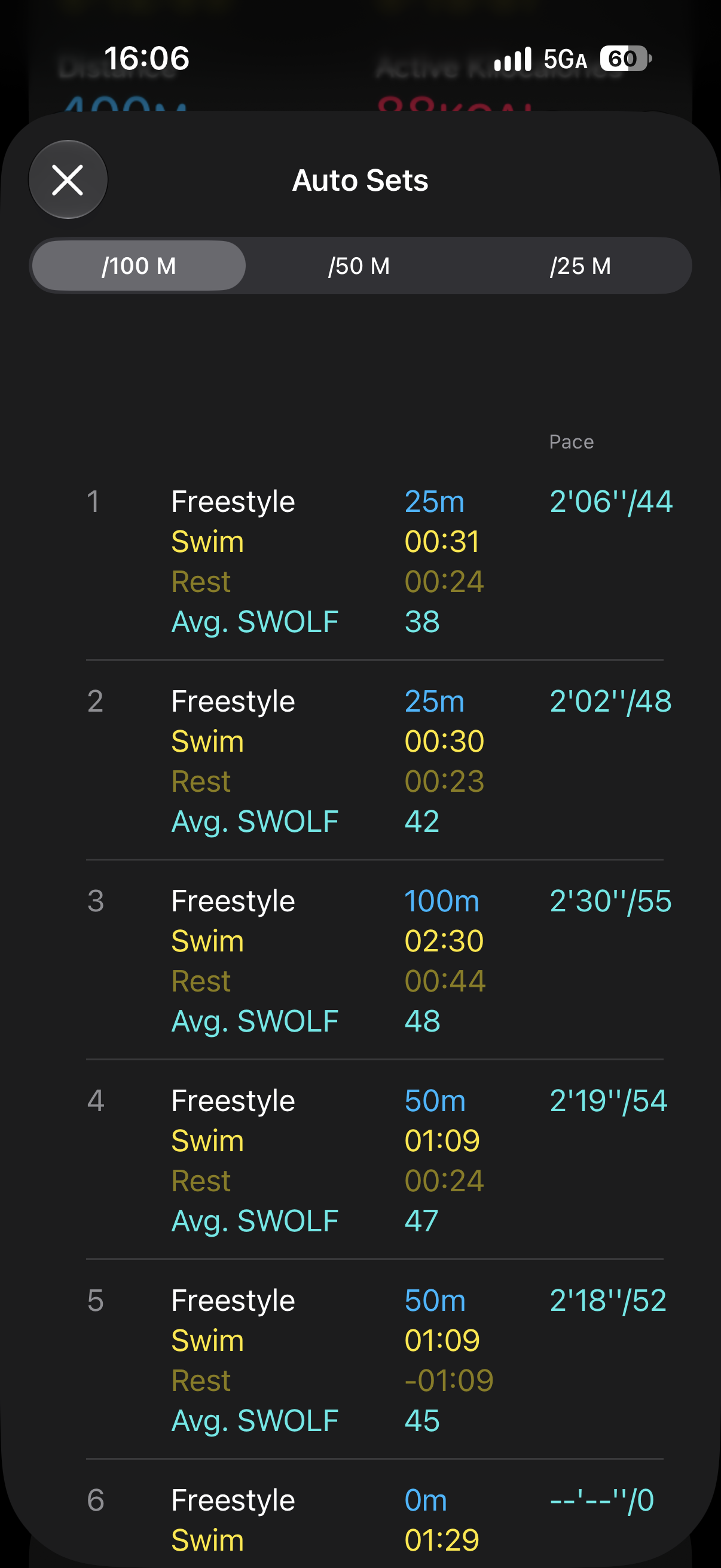
Lies die nummerierten Zeilen von oben nach unten. Jede Zeile verbindet einen Schwimmabschnitt mit der angezeigten Pause. Die ersten vier Zeilen ergeben diesen Ablauf: 25 m schwimmen → 24 Sekunden Pause → 25 m schwimmen → 23 Sekunden Pause → 100 m schwimmen → 44 Sekunden Pause → 50 m schwimmen → 24 Sekunden Pause.
| Set | Schwimmen | Angezeigte Pause | So ging es weiter |
|---|---|---|---|
| 1 | 25 m Freistil in 0:31. | 0:24 | Nach den ersten 25 m folgten 24 Sekunden Pause am Beckenrand, bevor der nächste Abschnitt begann. |
| 2 | Weitere 25 m Freistil in 0:30. | 0:23 | Nach insgesamt 50 m folgten 23 Sekunden Pause vor dem nächsten Start. |
| 3 | 100 m Freistil in 2:30. | 0:44 | Die Watch fasste diese 100 m zu einem Set zusammen, gefolgt von 44 Sekunden Pause. Bisherige Gesamtdistanz: 150 m. |
| 4 | 50 m Freistil in 1:09. | 0:24 | Auf weitere 50 m folgten 24 Sekunden Pause. Bisherige Gesamtdistanz: 200 m. |
| 5 | 50 m Freistil in 1:09. | −01:09 (auffällig) | Die angezeigten Distanzen ergeben nun 250 m. Eine negative Pausenzeit kann keine tatsächliche Pause beschreiben. Die Pause nach diesem Abschnitt lässt sich aus dieser Zeile daher nicht rekonstruieren. |
| 6 (teilweise sichtbar) | 0 m bei 1:29 Schwimmzeit. | Nicht sichtbar | Aus dieser Zeile geht nicht hervor, wie weit tatsächlich geschwommen wurde. Der Screenshot enthält nicht genügend verlässliche Angaben, um den restlichen Verlauf oder das Trainingsende zu rekonstruieren. |
Warum sind die ersten beiden 25-m-Abschnitte getrennt, die folgenden 100 m aber ein einziges Set? Die ersten beiden Zeilen zeigen jeweils eine deutliche Pause von mehr als 20 Sekunden. Diese Pausen trennen die Schwimmabschnitte in Sets. Die nächsten 100 m erscheinen als ein Set: Das Erreichen der Wand und eine Wende allein müssen kein neues automatisches Set auslösen.
Bei einem 25-Meter-Becken entspräche Set 3 vier Bahnen und Set 4 zwei Bahnen. Die eingestellte Beckenlänge ist hier nicht sichtbar, daher gilt diese Zählung nur unter dieser Voraussetzung. Ein einzelnes 100-m-Set beweist außerdem nicht, dass es keine kurzen Unterbrechungen gab. Es zeigt lediglich, dass die Watch diese Strecke nicht weiter aufgeteilt hat.
Um die gesamte Einheit zu verstehen, verfolge die Abfolge aus Schwimmen, Pause und erneutem Schwimmen bis zum Ende der Aufzeichnung und prüfe dann die Gesamtwerte. Hier verhindern der Bildausschnitt und die auffälligen letzten Einträge eine vollständige Rekonstruktion. Die genannten 250 m sind nur die Summe der ersten fünf Zeilen, keine bestätigte Gesamtdistanz des Trainings.
Die Ergebnisse in Apple Fitness lesen
Öffne Fitness auf deinem iPhone, wähle das gespeicherte Beckenschwimmtraining aus und suche die automatischen Sets (Auto Sets). Jede nummerierte Gruppe zeigt die während des Trainings erkannten Schwimm- und Pausenzeiten.
Schau dir Set 3 an: Für 100 Meter wurden 2:30 Schwimmzeit und 0:44 Pause angezeigt. Bei ausgewähltem /100 M beträgt das Tempo 2′30″ pro 100 Meter. Der angezeigte durchschnittliche SWOLF liegt bei 48.
| Feld | Bedeutung |
|---|---|
| Set-Nummer, Schwimmart und Distanz | Erkenne die einzelnen Sets und die jeweils geschwommene Strecke. |
| Swim und Rest | Betrachte Schwimmzeit und Erholungszeit getrennt, um Belastung und Erholung nachzuvollziehen. |
| /100 M, /50 M, /25 M | Diese Optionen ändern die Bezugsdistanz für Tempo und Zugzahl. Sie unterteilen das Training nicht in neue Sets. |
| Tempo und Zahl nach dem Schrägstrich | In diesem Screenshot steht 2′30″/55 für das Tempo und 55 Züge pro ausgewählte 100 Meter. Die 55 gehört nicht zur Zeitangabe. |
| Avg. SWOLF (durchschnittlicher SWOLF) | Ein Effizienzindikator, den du gemeinsam mit Tempo und Zugdaten bei gleicher Beckenlänge und gleichem Schwimmart betrachten solltest. |
Sowohl die Orientierung an etwa 10 Sekunden Pause als auch die Beobachtung, dass manuelle Pausen Sets trennen können, stammen aus dieser Analyse der HealthKit-Rohdaten. Die erkannten Grenzen können je nach Training variieren. Apple bestätigt in seiner Anleitung zum Schwimmtraining, dass beim Beckenschwimmen Sets und Pausen automatisch erfasst werden.
Warum werden zwei Wiederholungen manchmal zusammengefasst?
Eine kurze Pause kann als Grenze nicht deutlich genug sein, sodass zwei geplante Wiederholungen als ein Set erscheinen. Bei einer unerwarteten Aufteilung solltest du an kurze Stopps, Bewegungen am Beckenrand, Technikübungen oder Unterbrechungen denken. Automatische Sets spiegeln die erkannten Schwimmabschnitte und Pausen wider und können deshalb von deinem Trainingsplan abweichen.
Zusammengefasste Sets bedeuten nicht automatisch, dass die Gesamtdistanz falsch ist. Prüfe die Bahnenzahl unabhängig davon mit der Anleitung zu nicht erkannten Bahnen.
Warum kann durchgehendes Schwimmen in mehrere Sets aufgeteilt werden?
Die Watch kann deine Aktivität gelegentlich falsch erkennen. Auch wenn du ohne bewusste Erholungspause weiterschwimmst, kann sie irrtümlich eine Grenze erkennen und den Abschnitt in mehrere automatische Sets aufteilen. Eine solche Grenze allein beweist nicht, dass du am Beckenrand angehalten hast.
Manuelles Pausieren und Fortsetzen kann eine Grenze zwischen Sets erzeugen. Hast du nicht pausiert, kann eine unerwartete Aufteilung beim durchgehenden Schwimmen auf einen Erkennungsfehler zurückgehen.
Musst du das Training während einer Pause anhalten?
Manuelles Pausieren und Fortsetzen kann automatische Sets aufteilen, auch ohne längere Pause an der Wand.
Du musst das Training nicht manuell pausieren, damit eine geplante Erholungspause in den automatischen Sets erscheint. Lass die Aufzeichnung weiterlaufen, wenn du diese Erholung erfassen möchtest. Um die Zeitmessung anzuhalten, folge der Anleitung zum manuellen Pausieren und Fortsetzen. Eine Pause zu erkennen und die Zeitmessung anzuhalten sind unterschiedliche Vorgänge.
Lies anschließend, wie du SWOLF interpretierst, oder nutze den Leitfaden zu Schwimmdaten der Apple Watch.
Ausführlichere Schwimmstatistiken in SwimNow ansehen
SwimNow unterstützt Schwimmaufzeichnungen der Apple Watch und bündelt ausführlichere Statistiken in einer Ansicht. Zeichne dein Schwimmen mit Apples integrierter Training-App auf und rufe die gespeicherte Einheit anschließend über Apple Health in SwimNow auf deinem iPhone auf.
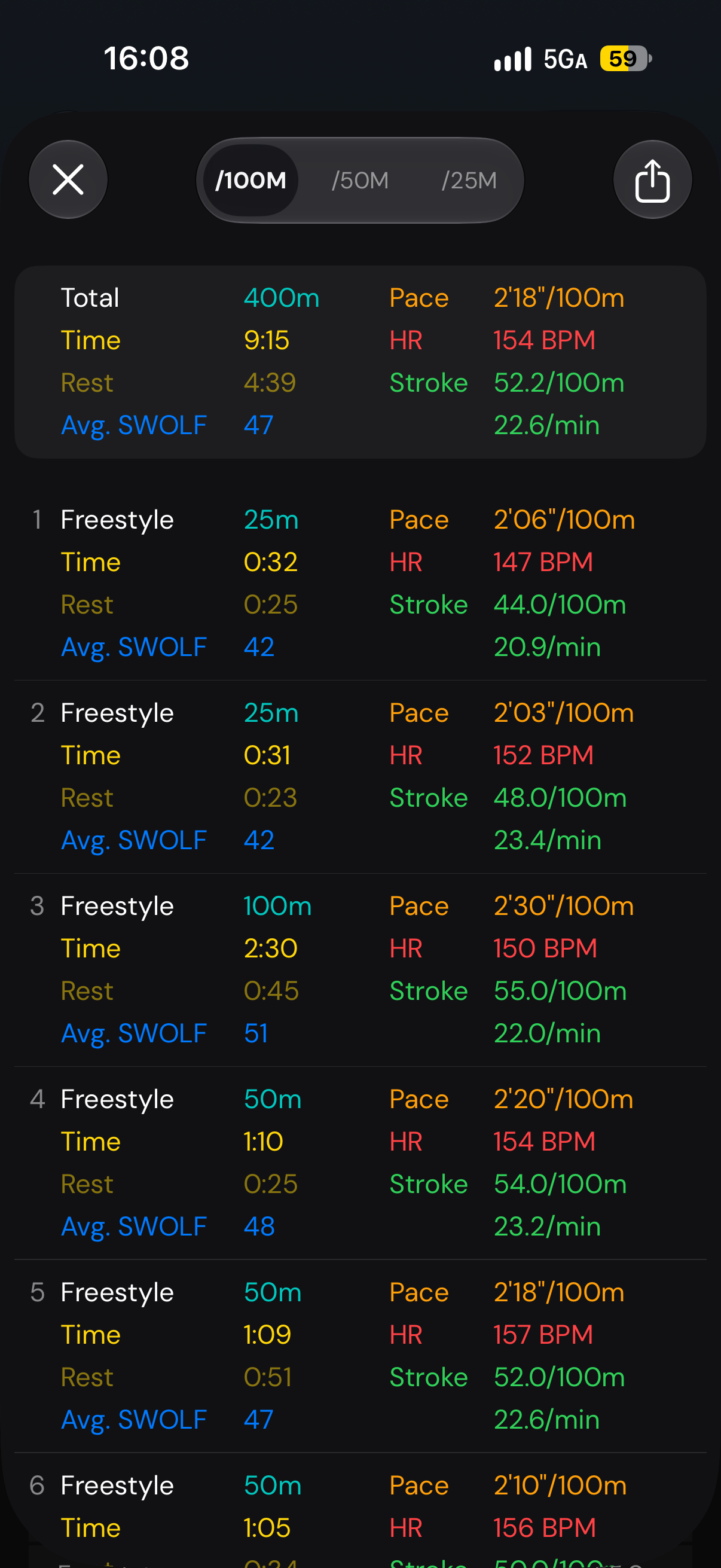
Die Übersicht oben zeigt 400 m, 9:15 Schwimmzeit und 4:39 Pause. Darunter findest du je Set Tempo, Herzfrequenz, Züge pro gewählter Distanz, Züge pro Minute und den durchschnittlichen SWOLF.
Set 3 zeigt beispielsweise 100 m in 2:30, 150 BPM, 55,0 Züge/100 m und 22,0 Züge/min. So kannst du Schwimmtempo, aufgezeichnete Herzfrequenz und Zugrhythmus gemeinsam betrachten. Achte beim Vergleich ähnlicher Wiederholungen darauf, ob sich das Tempo zusammen mit der Herz- oder Zugfrequenz verändert.